

Microsoft Outlook lässt sich nicht öffnen oder es erscheint beim Start eine Fehlermeldung. Dies ist ein häufiges Problem für alle, die MS Outlook täglich nutzen. Oft liegt das Problem nicht bei Outlook selbst, sondern bei der zugrunde liegenden PST-Datei. In diesem Fall müssen Sie möglicherweise die PST-Datei reparieren. In dieser Datei werden E-Mails, Kontakte, Kalender, Anhänge, Aufgaben usw. gespeichert. Mit zunehmender Nutzung des Kontos wird die Datei immer größer. Ab einer bestimmten Größe kann sie jedoch Probleme verursachen.
Woran erkennt man das?
Das kann unterschiedlich aussehen: Bei manchen Nutzern friert Outlook beim Start ein oder stürzt Sekunden nach dem Öffnen ab. Andere sehen die Meldung „Outlook.pst wurde nicht gefunden“ oder erhalten eine Fehlermeldung wie „Die Datei ist keine gültige .pst-Datei“. Wieder andere bemerken zuerst nichts Auffälliges, außer dass sich manche E-Mails nicht öffnen lassen, Suchanfragen seltsame Ergebnisse liefern oder Termine plötzlich doppelt im Kalender erscheinen.
Was sind die Ursachen für eine beschädigte PST-Datei?
Dafür kann es mehrere Ursachen geben. Das erste klassische Szenario: Der Computer stürzt ab oder es kommt zu einem Stromausfall, gerade als Outlook in die Datei schreibt. Das zweite: Die PST-Datei ist einfach zu groß geworden – früher lag die Grenze bei nur 2 GB, heute liegt sie je nach Outlook-Version bei etwa 50 GB, und selbst das wird irgendwann zu viel für ein einzelnes Archiv. Hinzu kommen Virusinfektionen, ein fehlgeschlagenes Windows-Update oder eine Festplatte, die bereits ausfällt.
Die gute Nachricht ist, dass eine beschädigte PST-Datei nicht zwangsläufig den Verlust Ihrer E-Mails bedeutet. In vielen Fällen lässt sich die Dateistruktur wiederherstellen, ohne dass dabei E-Mails verloren gehen.
Versuchen Sie eine Reparatur mit dem Inbox Repair Tool
Was viele nicht wissen: Microsoft selbst stellt mit jeder Office-Installation ein eigenes kleines Reparaturprogramm zur Verfügung, das kaum jemand auf Anhieb findet. Es heißt SCANPST.EXE, offiziell „Inbox Repair Tool“, und befindet sich in der Regel tief im Installationsordner, zum Beispiel unter C:\Program Files\Microsoft Office\root\Office16\SCANPST.EXE.
Der genaue Pfad hängt von Ihrer installierten Office-Version ab. Lesen Sie bei Bedarf diesen Artikel zum Thema „ScanPST.exe kostenlos herunterladen – Speicherort, Verwendung und beste Alternative“.
Wie verwendet man das Inbox Repair Tool?
Um es zu verwenden, schließen Sie zuerst Outlook auf normale Weise und starten Sie dann die gefundene Datei „SCANPST.EXE“. Verwenden Sie „Durchsuchen“, um die Datei zu finden. Wenn Sie den Speicherort der PST-Datei nicht kennen, können Sie ihn in Outlook über die Kontoeinstellungen ermitteln. Vor dem eigentlichen Scan bietet das Tool an, eine Sicherungskopie zu erstellen. Es empfiehlt sich, diese Sicherung zu erstellen. Wie lange der Scan dauert, hängt stark von der Dateigröße ab: Bei kleineren Postfächern dauert es nur wenige Minuten, bei sehr vollen Archiven kann es jedoch bis zu einer Stunde dauern.
Um den Scan durchzuführen, schließen Sie zuerst Outlook auf normale Weise und starten Sie dann den Scan. Das Tool ist ein guter erster Versuch und funktioniert oft zuverlässig bei geringfügigen Schäden, beispielsweise nach einem einzelnen Absturz. Bei schwer beschädigten Dateien, größeren PST-Archiven oder wiederholten Fehlern stößt ScanPST jedoch an seine Grenzen. In vielen Microsoft-Foren und in der offiziellen Microsoft-Dokumentation wird wiederholt darauf hingewiesen, dass das Tool zwar die Dateistruktur repariert, dabei jedoch gelegentlich einzelne Elemente wie Anhänge oder Kalendereinträge verliert.
Probieren Sie die Online-PST-Reparatur als Zwischenschritt aus
Bevor Sie sich nach einem PST-Reparaturtool eines Drittanbieters umsehen, lohnt es sich, einen Blick auf kostenlose Online-PST-Reparaturdienste wie STELLAR oder Repair Toolbox zu werfen, die einen kostenlosen Dateireparaturdienst anbieten. Bei diesen Diensten können Sie Ihre beschädigte PST-Datei hochladen und sie für nur einen Euro reparieren lassen. Dies ist besonders nützlich, wenn Sie sich nicht sicher sind, ob es sich um ein rein strukturelles Problem oder um einen schwerwiegenderen Schaden handelt und ob sich eine vollständige Reparatur überhaupt lohnt. Bei sehr großen PST-Dateien mit mehreren Gigabyte sind Online-Lösungen jedoch aufgrund langer Upload-Zeiten und möglicher Upload-Beschränkungen oft unpraktisch.
Versuchen Sie es als letzten Ausweg mit einem Desktop-PST-Reparaturtool
Wenn die PST-Datei nach der Ausführung von ScanPST noch weiterhin beschädigt ist oder wenn die Datei für integrierte Tools zu groß oder schwer beschädigt ist, kommen spezialisierte PST-Reparaturprogramme ins Spiel. Diese Tools bieten je nach Produkt zusätzliche Reparatur- und Wiederherstellungsfunktionen, da sie die Datei nicht nur strukturell reparieren, sondern sie auch tiefergehend analysieren und einzelne Objekte wie E-Mails, Kontakte, Kalendereinträge und Anhänge wiederherstellen können.
Ein Beispiel hierfür ist „Stellar Repair for Outlook“. Das Programm liest die beschädigte PST-Datei ein, zeigt vor der eigentlichen Datenrettung eine Vorschau der enthaltenen Elemente an und ermöglicht es Ihnen, gezielt nur die Ordner oder E-Mails zu exportieren, die Sie tatsächlich benötigen. Dies ist besonders bei sehr großen Postfächern nützlich, da Sie nicht das gesamte Archiv neu aufbauen müssen, nur um auf einige wenige wichtige E-Mails zuzugreifen. Das Ergebnis kann dann als neue PST-Datei gespeichert oder anschließend in Outlook importiert werden.
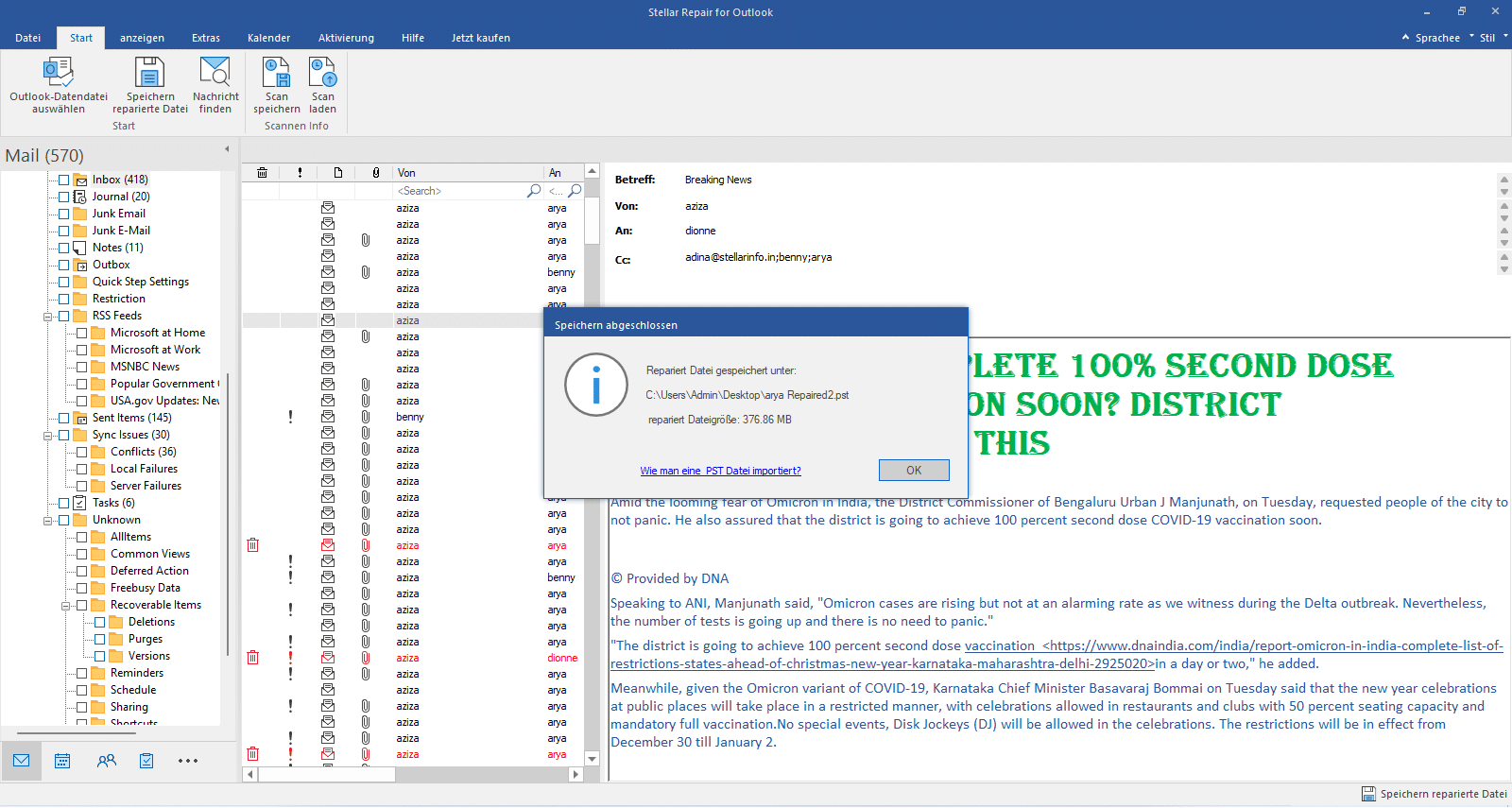
Solche Tools sind nicht in jeder Situation unverzichtbar – „ScanPST“ reicht oft völlig aus für eine leicht beschädigte, kleine PST-Datei. Wenn jedoch Fristen drängen, es um wichtige Geschäftskorrespondenz geht oder die integrierten Tools einfach nicht funktionieren, sparen sie im Vergleich zum manuellen Ausprobieren viel Zeit und Frust.
Tipps zur Vorbeugung
Ein paar gute Gewohnheiten verringern das Risiko künftiger Schäden erheblich. Regelmäßige Sicherungen Ihrer PST-Datei, idealerweise automatisiert über eine geplante Aufgabe, sind entscheidend. Schließen Sie Outlook immer ordnungsgemäß, anstatt einfach Ihren Computer herunterzufahren, während das Programm noch läuft. Und wenn Sie feststellen, dass Ihre PST-Datei sich ihrer Größengrenze nähert, verschieben Sie ältere E-Mails rechtzeitig in ein separates Archiv, anstatt alles in einer einzigen, ständig wachsenden Datei zu sammeln.
Häufig gestellte Fragen zur PST-Reparatur
Wie groß darf eine PST-Datei werden, bevor Probleme auftreten?
Aktuelle Outlook-Versionen erlauben bis zu 50 GB, doch schon lange vorher wird das Programm langsam – insbesondere auf älteren Computern oder wenn sich die Datei auf einem Netzlaufwerk befindet.
Gehen E-Mails verloren, wenn ich ScanPST ausführe?
Das ist eher unwahrscheinlich, solange Sie zuvor eine Sicherung durchführen. Bei schwer beschädigten Dateien ist jedoch ein gewisser Datenverlust immer noch möglich; er lässt sich nicht vollständig ausschließen.
Was ist, wenn „ScanPST“ die Datei gar nicht erst öffnet?
Konnte „ScanPST“ die Datei nicht einmal öffnen? Dann liegen in der Regel schwerwiegendere Probleme vor, zum Beispiel kann der Dateiheader selbst beschädigt sein. Oft lässt sich dies mit Standardtools nicht beheben; ein spezielles PST-Reparaturtool kann die Datei dann eingehender analysieren.
Lohnt es sich, mit mehreren PST-Dateien gleichzeitig zu arbeiten?
Für den täglichen Geschäftsbetrieb wahrscheinlich nicht; das wird schnell unübersichtlich. Besser ist es, alte E-Mails in ein separates Archiv zu verschieben, damit die aktive Datei klein und stabil bleibt.






Neueste Kommentare