
Mittlerweile ist es recht einfach, Diagramme in Excel zu erstellen. Aber wie kann man die Excel Diagramm Achsenbeschriftung ändern? Damit dein Excel-Diagramm wirklich verständlich wird, solltest du es richtig beschriften. Achsenbeschriftungen (Achsentitel) sind wichtig, damit jeder sofort erkennt, was auf der horizontalen und vertikalen Achse dargestellt wird.
In dieser Excel Anleitung zeigen wir Dir Schritt für Schritt, wie du in Excel deinem Diagramm Achsenbeschriftungen hinzufügen oder auch ändern kannst.
Wie kann man ein Diagramm in Excel beschriften?
Ein Diagramm richtig beschriften bedeutet in der Regel, einen Diagrammtitel sowie Achsentitel für die X- und Y-Achse hinzuzufügen. So wissen die Personen, die sich das Diagramm anschauen sofort, was die Kategorien und Werte bedeuten. Falls du noch kein Diagramm erstellt hast, kannst du das recht einfach machen. Zum Beispiel zeigt unsere Anleitung „Excel Balkendiagramm erstellen“ Schritt für Schritt, wie es geht. Oder Du kannst auch per Excel Tastenkombination (ALT + F1) sofort ein Standarddiagramm einfügen.
Hast du ein Diagramm vor dir, das du nun beschriften möchtest, gehe folgendermaßen vor:
- Klicke das Diagramm einmal an. Damit stellst du sicher, dass die Diagramm-Tools aktiviert sind. Rechts oberhalb des Diagramms erscheint ein kleines Plus-Symbol (Diagrammelemente einblenden).
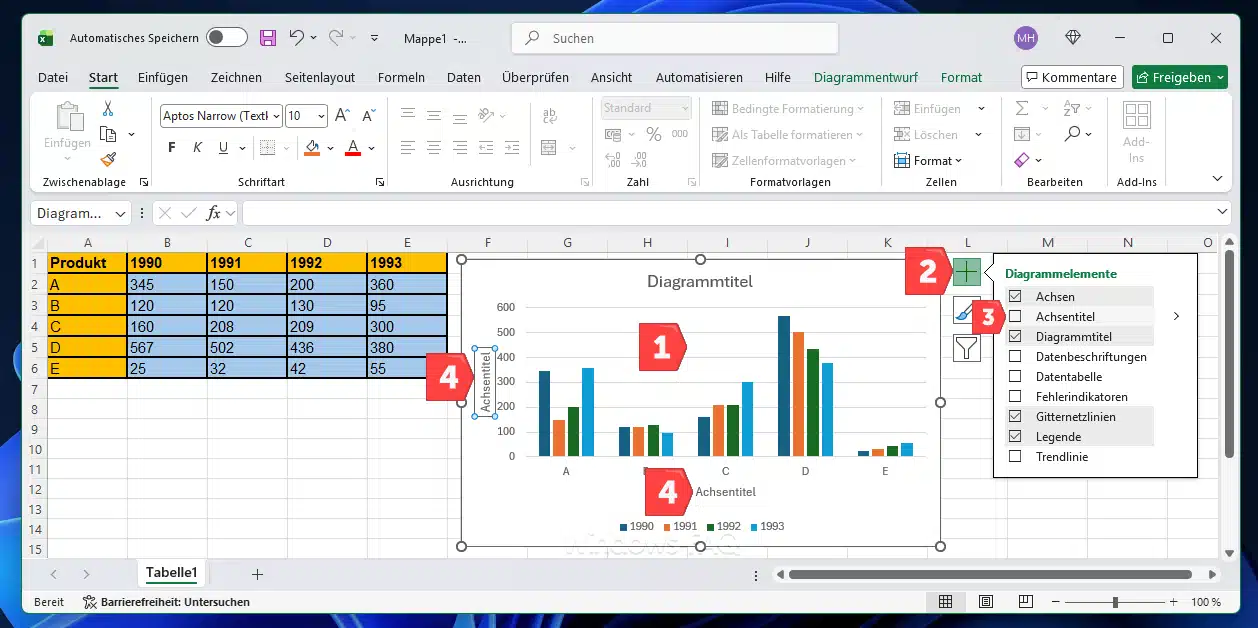
- Klicke auf das Plus-Symbol rechts oberhalb des Diagramms. Es öffnet sich ein Menü im Microsoft Excel mit verschiedenen Elementen, die du dem Diagramm hinzufügen kannst. Setze ein Häkchen bei „Achsentitel“. (Falls dort bereits ein Häkchen ist, wurden die Achsentitel schon eingeblendet.) Optional kannst du in diesem Menü auch gleich „Diagrammtitel“ aktivieren, falls dein Diagramm noch keinen Titel hat, sowie weitere Beschriftungselemente wie „Datenbeschriftungen“ oder „Legende“ je nach Bedarf.
- Excel fügt nun für die horizontale und die vertikale Achse jeweils einen Platzhalter-Text „Achsentitel“ in deinem Diagramm ein. Siehe Markierung 4 auf dem obigen Bild. Diese Textfelder stehen an den Achsen (der horizontale Achsentitel unter der x-Achse, der vertikale an der y-Achse links).
- Klicke nun direkt auf den Text „Achsentitel“ unter der horizontalen Achse. Der Platzhalter wird dann markiert. Tippe jetzt den gewünschten Beschriftungstext ein. Zum Beispiel könntest du die x-Achse mit „Monat“ oder „Kategorie“ beschriften – je nachdem, was diese Achse in deinem Diagramm darstellt.
- Klicke dann als Nächstes auf den „Achsentitel“ an der vertikalen Achse (Y-Achse) und gib ebenfalls den passenden Text ein, z.B. „Umsatz (in Euro)“ oder „Anzahl“. Damit erläuterst du die Maßeinheit oder den Inhalt der Werteachse.
- Über dem Diagramm steht oft bereits „Diagrammtitel“ als Platzhalter. Klicke auch darauf und trage einen sinnvollen Diagrammtitel ein, der das gesamte Diagramm beschreibt (z.B. „Umsatzentwicklung 2026 nach Monaten“). Falls kein Diagrammtitel sichtbar ist, kannst du ihn wie oben erwähnt über das Plus-Symbol hinzufügen.
Aufpassen: Achsentitel sollten kurz und aussagekräftig sein. Überlege bitte immer, welche Erklärung der Achse dem Betrachter am meisten hilft. Wenn du beispielsweise Monatsdaten auf der x-Achse zeigst, genügt „Monat“ als Beschriftung. Stehen Prozentwerte auf der y-Achse, könntest du „Prozent (%)“ schreiben. So bleibt dein Diagramm übersichtlich und informativ.
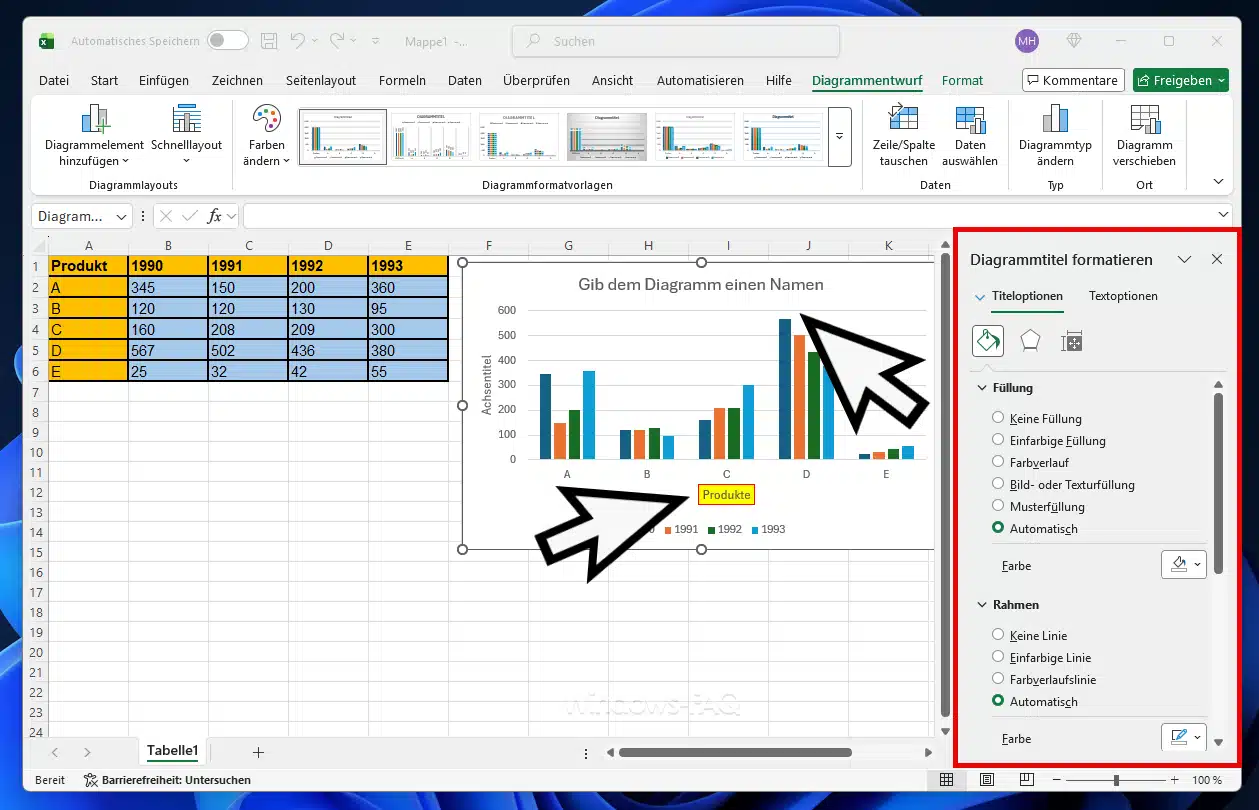
Tipp: Du kannst Format und Schrift der Beschriftungen wie gewohnt ändern. Markiere dazu den Achsentitel oder Diagrammtitel und passe dann über die Start-Registerkarte Schriftart, -größe, Farbe etc. an. Achte bitte darauf, dass die Beschriftungen gut lesbar sind (ausreichend groß und mit klarem Font), damit dein Diagramm professionell wirkt.
Wie kann ich die Excel Achsenbeschriftungen ändern?
Aber wie kann ich die Achsenbeschriftungen nachträglich verändern oder korrigieren? Wenn Du Dich vertippt hast oder die Beschriftung passt doch nicht ganz zum Inhalt oder die Achsenbeschriftungen wurden automatisch aus deinen Daten erzeugt, dann sollten sie ggf. angepasst werden. Hier unterscheiden wir zwei Fälle: Achsentitel (die gerade hinzugefügten Texte an den Achsen) und die Achsenwerte bzw. Kategorien entlang der Achse (also die Beschriftungen der Skala oder Kategorien selbst).

1. Excel Achsentitel umbenennen
Einen vorhandenen Achsentitel zu ändern ist ganz einfach. Klicke in dem Diagramm auf den Achsentitel-Text, den du anpassen möchtest. Der Cursor blinkt dann innerhalb des Textfeldes. Jetzt kannst du den Text löschen, überschreiben oder Teile davon ändern.
Bestätige Deine Änderungen dann durch Klicken außerhalb des Textfeldes oder Drücken der Enter-Taste. Die Änderung wird sofort im Diagramm sichtbar. Du kannst diese Prozedur sowohl für den horizontalen als auch für den vertikalen Achsentitel durchführen. Falls nötig, kannst du auch Zeilenumbrüche im Achsentitel einfügen (mit Alt+Enter), beispielsweise um Einheiten in die nächste Zeile zu setzen.
2. Excel Kategorienbeschriftungen ändern
Die Bezeichnungen entlang der Kategorieachse (x-Achse) – also z.B. Produktnamen, Monate oder andere Kategorien – stammen direkt aus deinen Quelldaten. Um diese Achsenbeschriftungen zu ändern, bearbeitest du am besten die entsprechenden Zellen in der Excel-Tabelle.
Ändere bitte einfach den Inhalt der Zelle, in der der Kategoriename steht. Wenn du z.B. die Kategorie „Prod A“ in „Produkt A“ umbenennen möchtest, dann pass den Text direkt in der Tabellenspalte an. Excel aktualisiert dann das Diagramm automatisch und zeigt dann die geänderte Beschriftung an der Achse. Das funktioniert ebenso für die Beschriftungen der Wertachse (y-Achse), sofern es sich um benannte Kategorien handelt (bei rein numerischen Achsen siehe Punkt 3 unten).
Ein typisches Beispiel: In deinem Diagramm steht an der x-Achse „Kategorie1, Kategorie2,…“ weil Excel keine Überschriften gefunden hat. Deswegen sollte in der Datentabelle eine Überschriftenzeile oder -spalte vorhanden sein.
3. Excel Achsenbeschriftungen über Dialog anpassen
In manchen Fällen möchtest du vielleicht andere Daten als Beschriftung verwenden oder die Achsenbeschriftungen komplett manuell festlegen. Dafür gibt es den Dialog „Daten auswählen“. Klicke dazu mit der rechten Maustaste auf dein Diagramm und wähle „Daten auswählen…“. Im erscheinenden Fenster (siehe folgendes Bild) siehst du rechts unten den Bereich „Horizontale Achsenbeschriftungen (Rubrik)“.
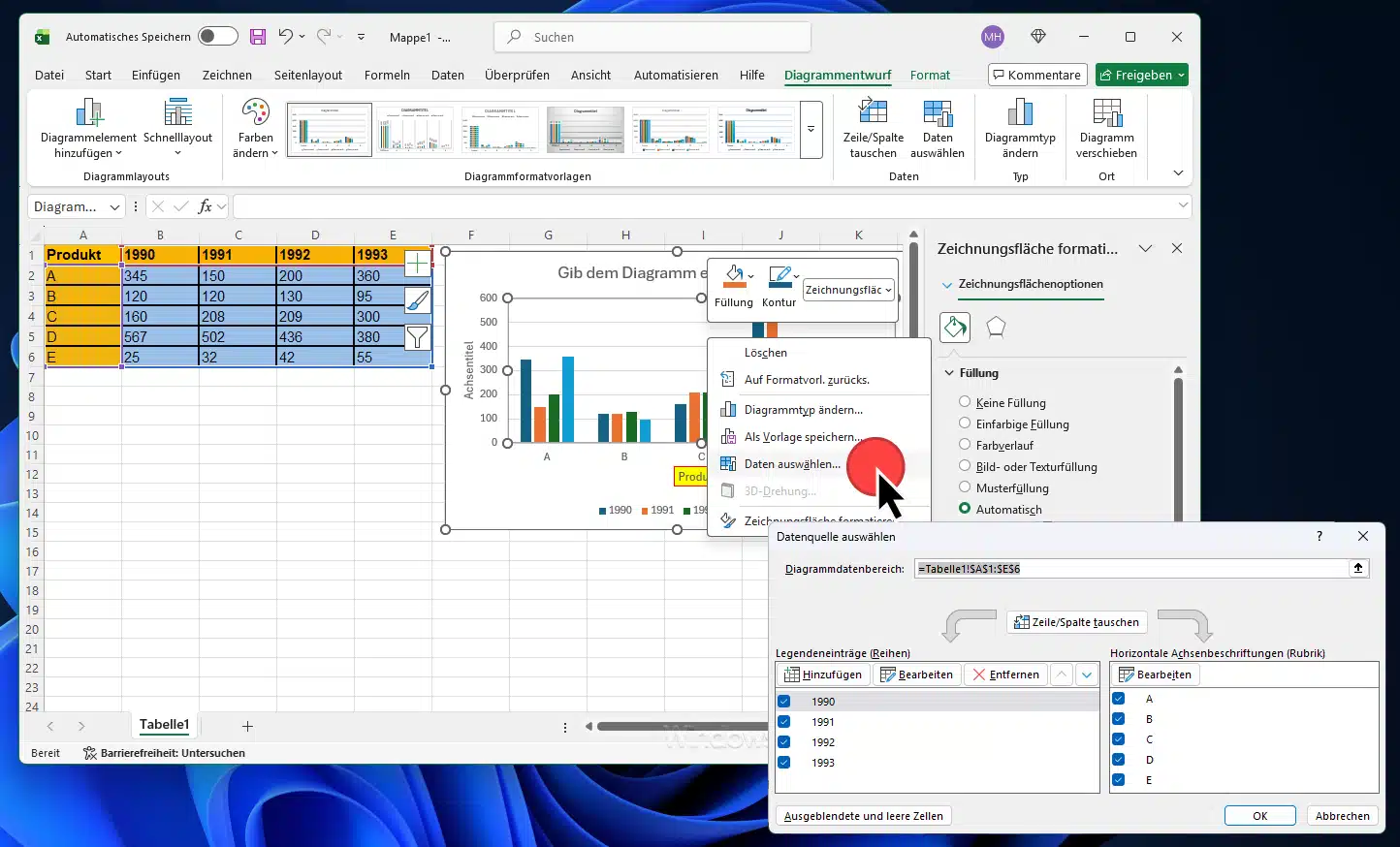
Klicke dort auf den Button „Bearbeiten“. Nun kannst du den Zellbereich auswählen, der als Beschriftung für die X-Achse dienen soll (z.B. markiere eine andere Spalte oder einen Bereich mit den gewünschten Texten).
Bestätige mit bitte mit „OK„. Die Achse im Diagramm zeigt nun diese neuen Beschriftungen. Wenn du stattdessen einzelne Werteachsen-Beschriftungen (Zahlen auf der Y-Achse) anpassen möchtest, musst du die zugrundeliegenden Werte in der Tabelle ändern. Die Achse passt sich automatisch an neue Min-/Max-Werte an.
Möchtest du allerdings Format oder Skalierung der Wertachse ändern (z.B. andere Einheiten, Prozentanzeige, mehr Nachkommastellen), dann klicke die Zahlenachse im Diagramm doppelt an. Es öffnet sich der Bereich „Achse formatieren“. Dort kannst du unter Achsenoptionen z.B. feste Minimum-/Maximum-Werte setzen oder unter Zahl ein anderes Zahlenformat wählen (wie Währung, Prozent oder eigene Formate). So änderst du die Darstellung der Achsenwerte, ohne die eigentlichen Daten zu verändern.
Zum Schluss noch ein Hinweis: Wenn du viele Kategorien hast und die Achsenbeschriftungen sich überlappen, dann kann es helfen, die Beschriftungen schräg zu stellen oder senkrecht anzuordnen. Das erreichst du über Achse formatieren > Ausrichtung. Dort kannst du den Textwinkel so einstellen, dass die Texte besser lesbar sind.
Bei Datum-Achsen (etwa in Zeitreihen) achtet Excel oft selbst darauf, das Excel Datumsformat passend anzuzeigen. Bitte kontrolliere nach Änderungen stets, ob alle Achsentexte vollständig sichtbar sind. Gegebenenfalls vergrößere das Diagramm oder verkleinere die Schrift etwas, damit nichts abgeschnitten wird.
Fazit
Wie Du gesehen hast, ist es gar nicht so schwer, Excel Achsenbeschriftungen hinzuzufügen oder zu ändern. Diese Beschriftungen sind wichtig für eine gute Lesbarkeit des dargestellten Diagramms. Auch wenn es scheinbar kompliziert wirkt, es ist einfacher als Ihr vielleicht denk.








Neueste Kommentare