

Stell dir vor, du möchtest eine Menge Dateien per E-Mail verschicken oder auf deiner Festplatte Platz sparen und einen ZIP-Ordner erstellen. Ein ZIP-Archiv beinhaltet mehrere Dateien oder Ordner in einer einzigen, komprimierten Datei – das spart Speicherplatz und macht den Versand oder auch einen Upload einfacher. Windows bietet dafür praktischerweise schon von Haus aus eine integrierte ZIP-Funktion im bekannten Windows Datei-Explorer. In dieser Windows Anleitung zum ZIP-Ordner erfährst du Schritt für Schritt, wie du ohne Zusatzprogramme einen ZIP-Ordner erstellst. Außerdem werfen wir einen kurzen Blick auf alternative Tools wie 7-Zip und WinRAR und wann sich deren Einsatz lohnt.
Was ist ein ZIP-Ordner?
Ein ZIP-Ordner (oder ZIP-Archiv) ist im Grunde eine Datei, die ein oder mehrere andere Dateien/Ordner komprimiert enthält. Man kann sich das wie einen virtuellen Ordner vorstellen, der alles in gepackter Form verstaut. Dadurch wird die Gesamtgröße reduziert – manchmal deutlich – und alle enthaltenen Daten lassen sich bequem als eine Datei verschicken oder speichern. Der Empfänger kann den ZIP-Ordner einfach wieder entpacken, um an die ursprünglichen Dateien zu gelangen. Das ZIP-Format ist eines der bekanntesten und meistgenutzten Archivformate; Windows unterstützt es schon seit vielen Jahren direkt, ohne dass man extra Software installieren muss.
Schritt-für-Schritt: ZIP-Datei im Datei-Explorer erstellen
Die integrierte ZIP-Funktion von Windows ist sehr einfach zu bedienen. Bereits mit wenigen Klicks kannst du aus deinen Dateien einen komprimierten Ordner erzeugen:
- Dateien/Ordner auswählen: Öffne den Windows-Datei-Explorer und navigiere zu den Dateien oder dem Ordner, den du komprimieren möchtest. Markiere eine einzelne Datei, mehrere Dateien (Strg-Klick oder indem du mit der Maus einen Auswahlrahmen ziehst) oder einen ganzen Ordner.
- Rechtsklick und „Senden an“: Klicke mit der rechten Maustaste auf die markierte Auswahl. Im Kontextmenü wählst du nun den Eintrag „Senden an“. Sollte dort die Option „Senden an“ nicht erscheinen, so drücke zusätzlich noch die Shift (Umschalt) Taste.
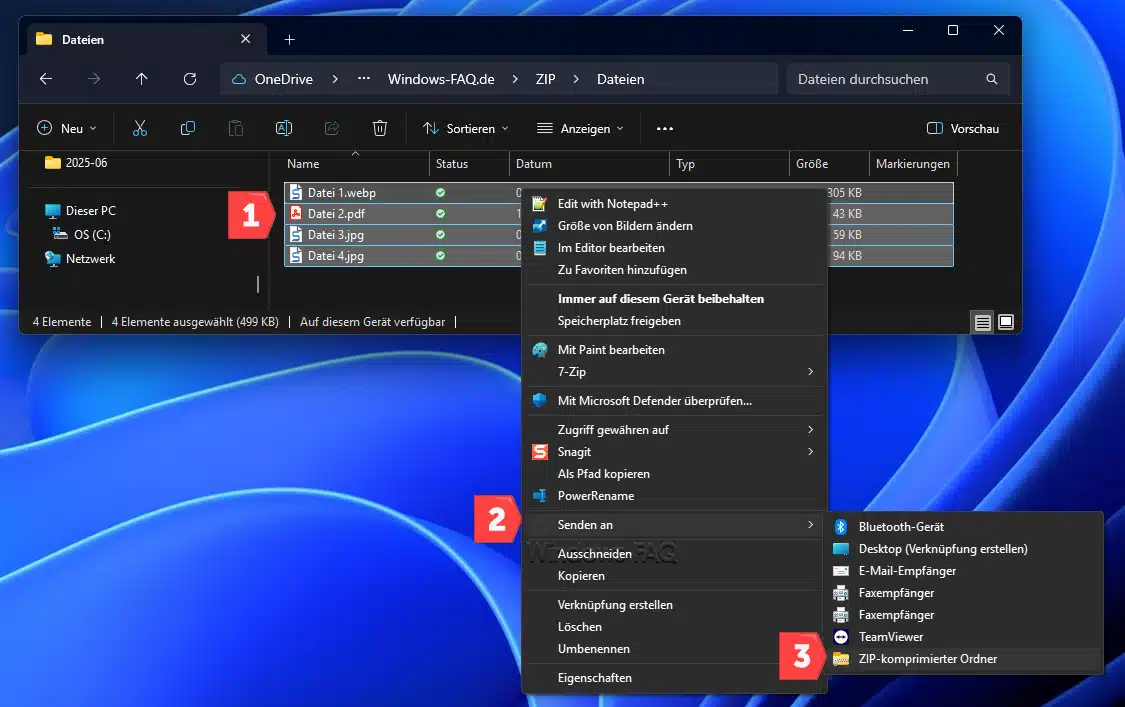
- „ZIP-komprimierter Ordner“ auswählen: Im Untermenü von „Senden an“ klickst du auf „ZIP-komprimierter Ordner“. (So heißt die eingebaute Option zum Packen in Windows.)
- ZIP-Archiv wird erstellt: Windows erstellt sofort im gleichen Verzeichnis eine neue ZIP-Datei. Wenn du nur einen Ordner gepackt hast, trägt die ZIP-Datei dessen Namen. Hast du mehrere Dateien ausgewählt, übernimmt Windows automatisch den Namen der Datei, auf die du geklickt hast – und hängt „.zip“ an.
- ZIP-Datei umbenennen (optional): Falls dir der automatisch vergebene Name nicht passt, kannst du die ZIP-Datei wie jede andere Datei umbenennen. Klicke dazu auf den Dateinamen und gib den gewünschten Namen ein.
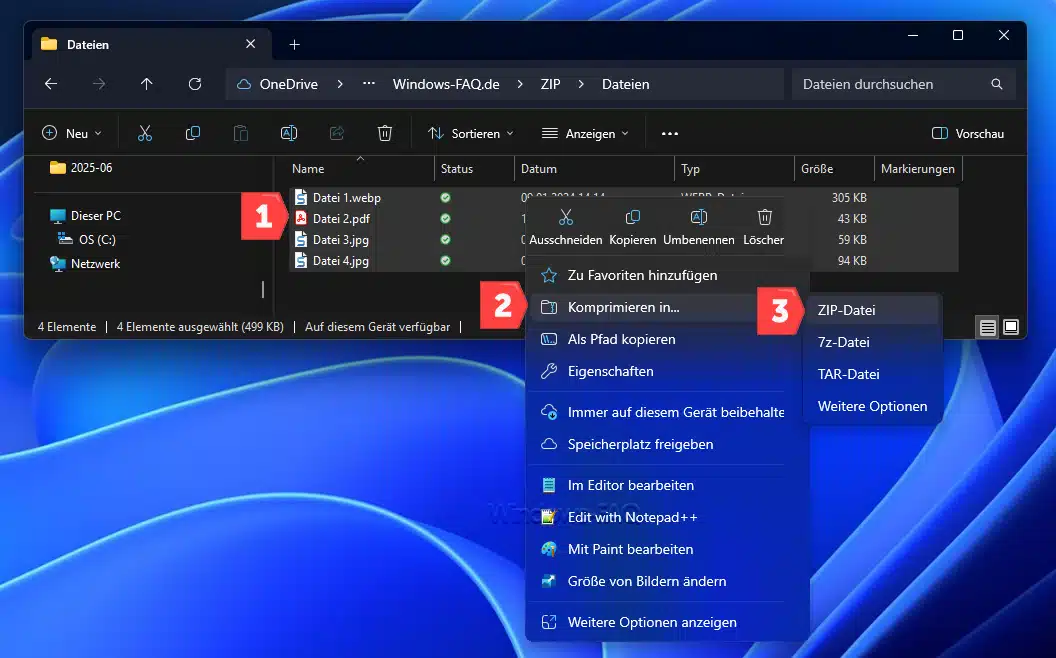
Windows 11 Nutzer können „Komprimieren in“ nutzen
Funktioniert die obige Anleitung auch unter Windows 10, so können Windows 11 Nutzer auch die Funktion „Komprimieren in…“ im Explorer Kontextmenü wählen. Darin können Sie dann auch gleich zwischen verschiedenen Komprimierungsverfahren wie ZIP, 7-ZIP oder TAR wählen.
Tipp: Wenn du mehrere Dateien gleichzeitig packst und einen bestimmten Archivnamen möchtest, klicke mit Rechts auf genau die Datei, die diesen Namen trägt. Windows verwendet nämlich den Namen des angeklickten Elements für die neue ZIP-Datei. Natürlich kannst du die fertige ZIP-Datei andernfalls auch im Nachhinein umbenennen.
Schon ist dein ZIP-Archiv fertig. Du erkennst es am typischen ZIP-Ordner-Symbol. Dieser Archiv-Ordner lässt sich jetzt problemlos kopieren, per E-Mail versenden oder auf eine Cloud hochladen. Der Empfänger braucht in der Regel nichts außer Windows, um den Inhalt wieder zu entpacken – ein Doppelklick auf die ZIP-Datei reicht aus.
Vorteile der integrierten Windows-ZIP-Funktion
Die ZIP-Funktion, die in Windows integriert ist, bietet einige handfeste Vorteile:
- Keine Zusatzsoftware nötig: Du kannst sofort loslegen, ohne ein Programm installieren zu müssen. Alles Nötige ist bereits im Datei-Explorer eingebaut.
- Einfache Bedienung: Der Vorgang ist intuitiv (Rechtsklick -> Senden an -> ZIP-Ordner) und auch für Einsteiger leicht nachvollziehbar.
- Weit verbreitetes Format: Das ZIP-Format ist plattformübergreifend und wird von praktisch allen Betriebssystemen unterstützt. Ein mit Windows erstelltes ZIP lässt sich z.B. auch auf einem Mac oder Linux-PC öffnen.
Darüber hinaus kann Windows natürlich auch ZIP-Dateien entpacken. Für gängige Anforderungen – sei es das Archivieren von Urlaubsfotos oder das Verschicken eines großen PDF-Dokuments als ZIP – reicht die Bordfunktion völlig aus. Wie das funktioniert zeigt unsere Anleitung, wie man ein PDF durch Komprimierung verkleinern und per E-Mail verschicken kann, ohne auf externe Tools zurückzugreifen.
Grenzen der Windows-eigenen ZIP-Funktion
Trotz aller Bequemlichkeit stößt die eingebaute Lösung in manchen Situationen an ihre Grenzen:
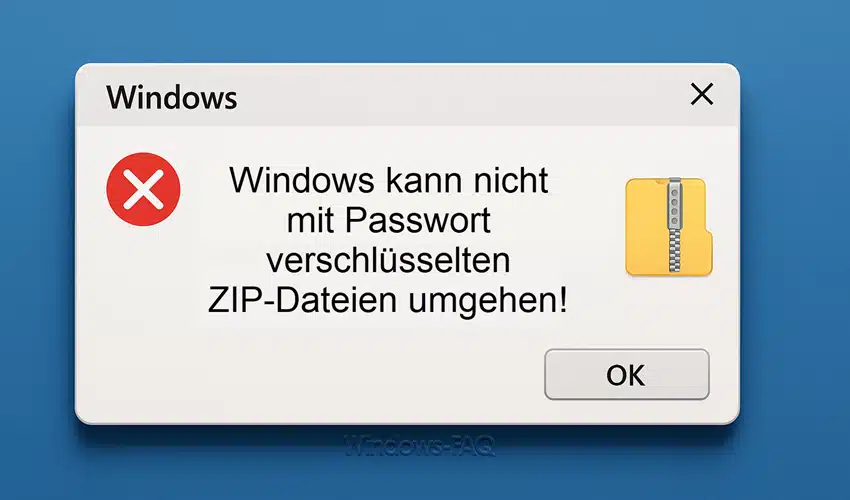
- Keine Verschlüsselung: Es gibt keine einfache Möglichkeit, ein mit Windows erstelltes ZIP-Archiv mit einem Passwort zu schützen. Sensible Daten solltest du daher nicht unverschlüsselt in ein ZIP packen – oder du greifst zu einem externen Packprogramm, das Passwortschutz bietet. Es gibt aber auch diverse Tools, die z.B. ein WinRAR Passwort knacken können.
- Nur ZIP-Format: Windows unterstützt von Haus aus ausschließlich das ZIP-Format. Wenn du andere Archivarten wie RAR, 7z oder TAR verwenden willst, benötigst du spezielle Software.
- Eingeschränkte Funktionen: Fortgeschrittene Optionen wie das Erstellen von selbstentpackenden Archiven (EXE-Dateien) oder das Aufteilen eines Archivs in mehrere Teilarchive sind mit den Explorer-Bordmitteln nicht vorgesehen.
- Performance bei großen Archiven: Bei extrem großen Dateien oder sehr vielen Dateien kann die Windows-Komprimierung länger dauern oder in seltenen Fällen Fehlermeldungen liefern. Hier stößt das integrierte Tool an seine Leistungsgrenze.
- Kein paralleles Mehrfach-Packen: Die Windows-Funktion erlaubt nicht, mehrere Ordner in einem Durchgang jeweils als separate ZIP-Datei zu erstellen. Möchtest du z.B. zehn Ordner als zehn Archive packen, müsstest du jeden Ordner einzeln nacheinander zippen.
Kurioserweise enthält Windows selbst dennoch ein verstecktes Tool namens IExpress, mit dem sich ZIP-Archive sogar in selbstentpackende EXE-Dateien umwandeln lassen. Allerdings ist dieses alte Programm gut versteckt und umständlich zu bedienen – die meisten Nutzer greifen dafür eher zu moderneren Pack-Tools.
7-Zip und WinRAR als Alternativen
Für viele Standard-Aufgaben genügt die Windows-Bordlösung vollkommen. Doch in einigen Fällen lohnt sich der Blick auf leistungsfähigere Packprogramme von Drittanbietern, vor allem 7-Zip und WinRAR:
- 7-Zip: Dieses kostenlose Open-Source-Tool ist bei vielen Nutzern beliebt. 7-Zip kann nicht nur ZIP-Dateien erstellen und entpacken, sondern beherrscht auch sein eigenes 7z-Format sowie zahlreiche andere Archivtypen. Die Kompressionsraten sind oft besser als bei ZIP, und du kannst Archive mit AES-256-Verschlüsselung samt Passwortschutz erstellen. 7-Zip integriert sich ebenfalls ins Rechtsklick-Menü, sodass das Packen/Entpacken ähnlich bequem wie mit dem Explorer funktioniert.
- WinRAR: WinRAR ist ein kommerzielles Programm (nach Ablauf einer Testphase muss man eine Lizenz erwerben), das das RAR-Format etabliert hat. Neben RAR kann WinRAR natürlich auch ZIP und viele weitere Formate erstellen. Besonders praktisch sind die erweiterten Funktionen: Du kannst Archive verschlüsseln, in mehrere Teilstücke splitten und sogar mehrere Ordner in einem Rutsch separat packen. Wenn du also – wie oben erwähnt – zehn Ordner jeweils als eigene ZIPs erstellen möchtest, erledigt WinRAR das mit ein paar Klicks. Etwas, das Windows von sich aus nicht schafft.
Beide Tools bieten also deutlich mehr Funktionen als die eingebaute Windows-Lösung. Dennoch muss man abwägen, ob man diese Extras im Alltag wirklich braucht. Für den gelegentlichen Gebrauch – etwa um ein paar Dateien zu komprimieren, damit man sie online versenden kann – ist die Windows-eigene ZIP-Funktion absolut ausreichend. Wer hingegen regelmäßig Daten packt, große Mengen verarbeitet oder erweiterte Features wie Passwortschutz benötigt, wird die Vorteile von 7-Zip oder WinRAR schnell schätzen lernen.
Fazit
Einen ZIP-Ordner erstellen ist unter Windows recht einfach möglich. Mit Hilfe der integrierten ZIP-Funktion im Datei-Explorer sind nur wenige Klicks nötig, um Dateien platzsparend zu packen und abzuspeichern. Mit diesen Anleitungen kannst Du ohne Zusatzprogramm ein ZIP-Archiv erstellen, um etwa Fotos, Dokumente oder ganze Ordner gebündelt zu versenden.
Natürlich hat die Windows Bordlösung ihre Grenzen. In Sachen Verschlüsselung, Formatvielfalt oder Automatisierung können Tools wie 7-Zip und WinRAR wesentlich mehr. Doch für die meisten Alltagsaufgaben reicht die Windows-ZIP Funktion völlig aus und lässt sich recht einfach bedienen und verwenden.






Neueste Kommentare