
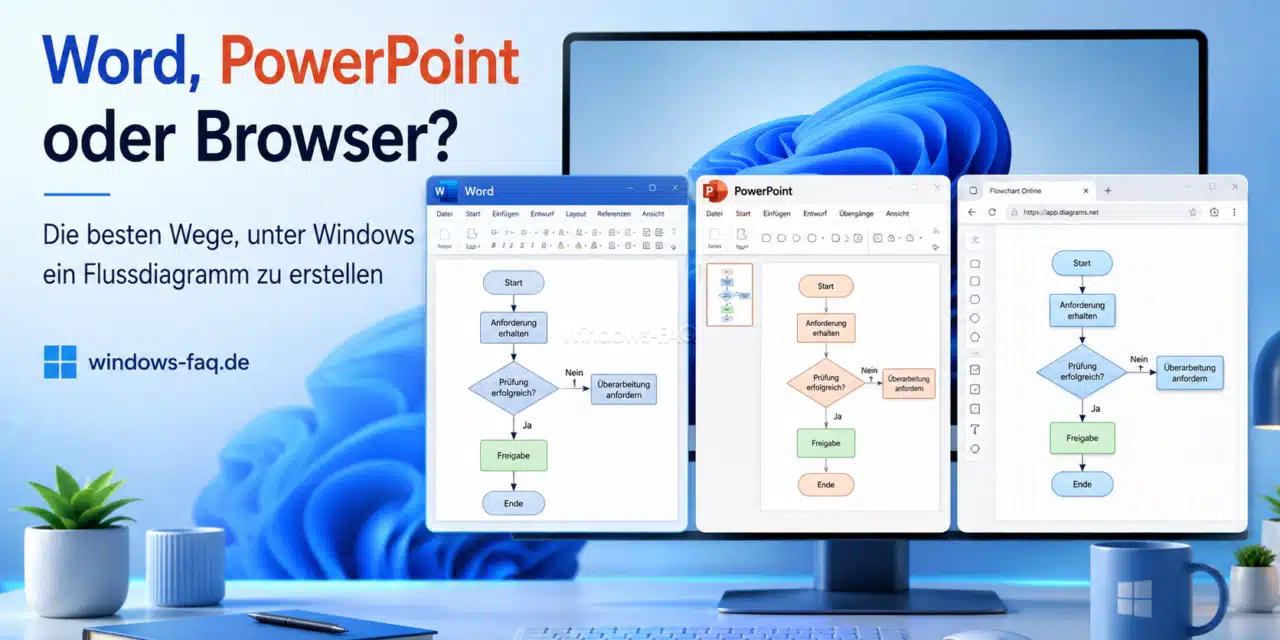
Ein Flussdiagramm bringt Ordnung in Abläufe, Entscheidungen und Zuständigkeiten. Unter Windows stehen dafür mehrere Wege offen, etwa klassische Office-Programme, Präsentationssoftware oder browserbasierte Anwendungen. Welche Lösung sinnvoll ist, hängt weniger vom persönlichen Geschmack ab als vom Zweck des Diagramms, vom gewünschten Design und davon, ob allein oder im Team gearbeitet wird.
Grundlagen und Einsatzbereiche von Flussdiagrammen
Ein Flussdiagramm stellt Prozesse visuell dar und unterstützt damit die Prozessvisualisierung. Mit einem spezialisierten Tool wie Lucidchart lässt sich ein Flussdiagramm erstellen, das Abläufe klar und nachvollziehbar abbildet. Es zeigt, welche Schritte nacheinander folgen, wo Entscheidungen getroffen werden und welche Ergebnisse daraus entstehen. Gerade bei komplexen Abläufen hilft diese Form der Darstellung, Zusammenhänge schneller zu verstehen als in einem reinen Textdokument. Ein gut aufgebautes Diagramm macht sichtbar, wo ein Prozess beginnt, welche Abzweigungen möglich sind und an welcher Stelle er endet.
Typische Elemente folgen einer einfachen Symbolik:
- Rechtecke für Arbeitsschritte
- Rauten für Entscheidungen
- Pfeile für die Richtung des Ablaufs
- abgerundete Formen für Start- oder Endpunkte
Diese Symbolik ist einfach, aber wirkungsvoll. Wer sie konsequent nutzt, vermeidet Missverständnisse und erleichtert anderen Personen den Einstieg in ein Thema.
Im Arbeitsalltag kommen Flussdiagramme in vielen Bereichen vor. Unternehmen nutzen sie für Freigabeprozesse, Kundenservice-Abläufe, interne Genehmigungen oder IT-Prozesse. In Schulen und Hochschulen helfen sie beim Erklären von Algorithmen, Versuchsabläufen oder Entscheidungswegen. Auch privat können sie nützlich sein, etwa bei der Planung eines Umzugs, einer Veranstaltung oder eines größeren Projekts.
Wer ein Flussdiagramm unter Windows erstellen möchte, sollte vor dem ersten Klick klären, welches Ziel das Diagramm hat. Soll es nur intern als Denkstütze dienen, reicht oft eine einfache Darstellung. Soll es in einer Präsentation, Dokumentation oder Schulungsunterlage verwendet werden, zählen Lesbarkeit, Struktur und Gestaltung stärker. Diese Vorüberlegung spart später viel Nacharbeit.
Flussdiagramm erstellen in Word: Tools und Schritt-für-Schritt-Anleitung
Word eignet sich besonders dann, wenn ein Flussdiagramm Teil eines längeren Dokuments werden soll. Beispiele sind Prozessbeschreibungen, Arbeitsanweisungen, Projektunterlagen oder Berichte. Der Vorteil liegt darin, dass Text und Diagramm an einem Ort bleiben. Niemand muss zwischen mehreren Dateien wechseln, und das Schaubild lässt sich direkt neben erklärenden Absätzen platzieren.
Der einfachste Weg führt über die Word-Formen Funktion. Unter Windows lassen sich in Word Rechtecke, Rauten, Pfeile und Verbindungslinien einfügen. Als alternative Office-Option kann auch SmartArt bei der Diagrammerstellung helfen. Zuerst wird der Startpunkt gesetzt, danach folgen die einzelnen Prozessschritte. Entscheidungen werden als Raute dargestellt, aus der meist zwei Wege hervorgehen, etwa „Ja“ und „Nein“. Pfeile verbinden die Elemente in der gewünschten Reihenfolge.
Für ein sauberes Ergebnis lohnt sich eine feste Reihenfolge:
- zunächst den Ablauf grob skizzieren, mit wenigen Begriffen pro Schritt
- danach die Formen einfügen und ausrichten
- anschließend die Beschriftung ergänzen
- erst zum Schluss Farben, Rahmen und Schriftgrößen anpassen
Wer zu früh am Design arbeitet, verliert schnell den Überblick über den eigentlichen Prozess.
Hilfreich sind Rasterlinien und Ausrichtungshilfen. Sie sorgen dafür, dass Kästen auf einer Linie liegen und Abstände einheitlich wirken. Bei umfangreicheren Diagrammen empfiehlt es sich, zusammengehörige Formen zu gruppieren. Dadurch lassen sich ganze Abschnitte verschieben, ohne dass einzelne Elemente verrutschen. Word ist dadurch keine Speziallösung für Prozessmodellierung, aber für überschaubare Diagramme im Dokumentenkontext sehr praktisch.
Flussdiagramm erstellen in PowerPoint: Designmöglichkeiten und Tipps
PowerPoint spielt seine Stärken aus, wenn ein Flussdiagramm präsentiert werden soll. Die Arbeitsfläche ist visuell ausgerichtet, Formen lassen sich frei positionieren, und das Ergebnis wirkt meist schneller präsentationsfähig als in einem Textprogramm. Besonders bei Workshops, Meetings, Schulungen oder Pitch-Unterlagen ist PowerPoint deshalb eine naheliegende Wahl.
Ein Diagramm in PowerPoint sollte nicht zu viele Informationen auf einer Folie bündeln. Besser ist es, den Prozess in klare Abschnitte zu teilen. Ein Ablauf mit sechs bis acht Elementen bleibt meist gut lesbar. Wird es umfangreicher, kann der Prozess auf mehrere Folien verteilt werden. So entsteht eine schrittweise Erklärung, statt das Publikum mit einer überladenen Darstellung zu konfrontieren.
PowerPoint bietet ähnliche Grundformen wie Word, ergänzt sie aber durch mehr Freiraum beim Layout. Farben, Linienarten, Schatten, Icons und Hintergrundflächen lassen sich gezielt einsetzen. Dabei sollte die Gestaltung führen und nicht ablenken. Eine Farbe kann beispielsweise Entscheidungspunkte markieren, eine andere abgeschlossene Prozessschritte. Zu viele Farbtöne wirken dagegen schnell unruhig.
Damit ein Flussdiagramm auch auf einem Beamer oder Bildschirm lesbar bleibt, kommt es auf mehrere Punkte an:
- große Schriften
- ausreichende Kontraste
- kurze Beschriftungen
Ganze Sätze gehören selten in einzelne Formen. Besser sind prägnante Verben und Substantive wie „Antrag prüfen“, „Freigabe erteilen“ oder „Rückfrage senden“. Pfeile sollten eindeutig zeigen, wohin der nächste Schritt führt. Kreuzende Linien sind möglichst zu vermeiden, weil sie den Ablauf unnötig schwer lesbar machen.
Bei Präsentationen kann auch eine schrittweise Einblendung sinnvoll sein. Statt das gesamte Diagramm sofort zu zeigen, erscheinen einzelne Prozessphasen nacheinander. Das unterstützt die mündliche Erklärung und lenkt die Aufmerksamkeit auf den gerade relevanten Abschnitt.
Flussdiagramm erstellen im Browser: Online-Tools und moderne Funktionen
Browserbasierte Lösungen sind interessant, wenn Diagramme flexibel bearbeitet, geteilt oder gemeinsam erstellt werden sollen. Sie laufen direkt im Webbrowser und benötigen in vielen Fällen keine klassische Installation unter Windows. Das ist praktisch in Arbeitsumgebungen, in denen mehrere Geräte genutzt werden oder Teams standortübergreifend zusammenarbeiten.
Viele Online-Tools bieten Vorlagen für typische Prozessarten. Dazu gehören Entscheidungsbäume, Freigabeprozesse, technische Abläufe oder einfache Ablaufpläne. Vorlagen beschleunigen den Einstieg, weil Grundstruktur, Symbole und Abstände bereits vorbereitet sind. Ein geeignetes Diagramm-Tool kann die schnelle Erstellung zusätzlich unterstützen. Nutzer passen dann nur noch Inhalte, Reihenfolge und Gestaltung an. Das reduziert die Hürde, wenn schnell ein brauchbares Ergebnis entstehen soll.
Ein weiterer Vorteil liegt in der Zusammenarbeit. Mehrere Personen können Kommentare setzen, Änderungen nachvollziehen oder gemeinsam an einem Diagramm arbeiten. Für Teams ist das oft effizienter als der Versand mehrerer Dateiversionen per E-Mail. Gerade bei Prozessen, an denen verschiedene Abteilungen beteiligt sind, werden Rückmeldungen so sichtbarer und besser nachvollziehbar.
Moderne Browserlösungen bieten häufig Funktionen, die über klassische Zeichenwerkzeuge hinausgehen. Dazu zählen mehrere Funktionen:
- automatische Anordnung von Formen
- Verbindungslinien
- Export in verschiedene Dateiformate
- Einbindung in digitale Arbeitsbereiche
Manche Anwendungen unterstützen auch Versionsstände, sodass ältere Bearbeitungsphasen wiederhergestellt werden können. Wer ein Flussdiagramm unter Windows erstellen und dabei im Team abstimmen möchte, findet im Browser daher oft die beweglichste Lösung.
Trotzdem sollte vor der Nutzung geklärt werden, welche Daten im Diagramm enthalten sind. Interne Abläufe, Kundendaten oder sicherheitsrelevante Informationen gehören nicht unbedacht in irgendein Online-Werkzeug. Die einfache Bedienung ersetzt keine Prüfung der Datenschutz- und Sicherheitsanforderungen.
Tools im Vergleich: Benutzerfreundlichkeit, Funktionsumfang und Design
Word, PowerPoint und Browser-Tools lösen dieselbe Grundaufgabe, setzen aber unterschiedliche Schwerpunkte. Word ist besonders stark, wenn das Diagramm Teil einer schriftlichen Dokumentation ist. Der Funktionsumfang reicht für einfache bis mittlere Abläufe aus. Die Bedienung ist vielen Windows-Nutzern vertraut, allerdings kann das präzise Platzieren bei größeren Diagrammen mühsam werden.
PowerPoint bietet mehr gestalterische Freiheit. Diagramme lassen sich visuell ansprechend aufbauen, für Präsentationen optimieren und Schritt für Schritt erläutern. Wer Wert auf klare Folien und gute Wirkung im Vortrag legt, arbeitet hier meist schneller als in Word. Bei sehr detaillierten Prozessen stößt PowerPoint jedoch an Grenzen, weil die Folienfläche begrenzt ist und umfangreiche Abläufe schnell unübersichtlich wirken.
Browserbasierte Werkzeuge punkten beim Funktionsumfang und bei der Teamarbeit. Automatische Layouts, Vorlagen, gemeinsame Bearbeitung und flexible Exporte erleichtern die Arbeit an komplexeren Diagrammen. Die Benutzerfreundlichkeit hängt allerdings stark vom jeweiligen Tool ab. Manche Lösungen sind sofort verständlich, andere richten sich eher an erfahrene Nutzer, die regelmäßig Prozesse modellieren.
Beim Design gilt eine einfache Regel, denn das beste Werkzeug ist nur so gut wie die Struktur des Inhalts. Ein schlecht geplanter Prozess wird auch durch Farben, Icons oder Animationen nicht verständlicher. Umgekehrt kann ein schlichtes Diagramm sehr überzeugend sein, wenn Reihenfolge, Beschriftung und Verbindungen eindeutig sind. Für professionelle Ergebnisse zählt daher weniger die Menge der Funktionen als deren gezielter Einsatz.
Ein praktischer Vergleich zeigt: Für eine Arbeitsanweisung mit begleitendem Text eignet sich Word. Für eine Besprechung mit visueller Erklärung ist PowerPoint häufig passender. Für Abstimmungen mit mehreren Beteiligten oder komplexere Prozesslandschaften bieten Browserlösungen meist mehr Spielraum.
Kriterien zur Tool-Wahl: Sicherheit, Kompatibilität und Windows-Integration
Die Entscheidung für ein Werkzeug sollte nicht allein nach Bedienkomfort fallen. Sicherheit, Kompatibilität und Integration in die bestehende Windows-Umgebung sind mindestens genauso wichtig. Besonders in Unternehmen kann ein Flussdiagramm sensible Informationen enthalten, etwa interne Abläufe, Verantwortlichkeiten, Systemzugriffe, Genehmigungswege oder Schwachstellen in Prozessen. Solche Inhalte verlangen einen bewussten Umgang mit Speicherort und Zugriffsrechten.
Bei lokal erstellten Dateien in Word oder PowerPoint bleibt die Kontrolle häufig näher am eigenen System oder am internen Netzlaufwerk. Zugriffsrechte lassen sich über bestehende Windows- und Unternehmensstrukturen steuern. Das ist ein Vorteil, wenn klare Vorgaben zur Datenablage gelten. Gleichzeitig entstehen klassische Herausforderungen: Dateiversionen müssen sauber benannt, Änderungen abgestimmt und veraltete Kopien vermieden werden.
Browserlösungen sollten besonders auf Datenschutz, Anmeldung, Rechteverwaltung und Speicherort geprüft werden. Entscheidend ist, wer auf Dateien zugreifen kann, ob gemeinsame Bearbeitung protokolliert wird und welche Exportmöglichkeiten bestehen. Für öffentliche oder wenig sensible Diagramme ist das oft unproblematisch. Bei internen Prozessketten lohnt sich eine genauere Prüfung, bevor Daten eingetragen werden.
Kompatibilität spielt ebenfalls eine große Rolle. Ein Diagramm muss oft weitergegeben, gedruckt, in Präsentationen übernommen oder archiviert werden. Gängige Exportformate erleichtern diese Nutzung. Wer später Änderungen vornehmen möchte, sollte außerdem die bearbeitbare Originaldatei aufbewahren. Ein exportiertes Bild ist zwar praktisch für die Weitergabe, lässt sich aber nur eingeschränkt nachträglich anpassen.
Die Windows-Integration entscheidet über den Arbeitsfluss. Wenn Diagramme regelmäßig in Dokumente, Präsentationen oder interne Ablagen eingebunden werden, sind Word und PowerPoint naheliegend. Wenn Zusammenarbeit, Ortsunabhängigkeit und schnelle Abstimmung im Vordergrund stehen, kann der Browser die bessere Umgebung bieten. Entscheidend ist am Ende der konkrete Einsatz: Ein kleines Team mit vertraulichen Prozessdaten braucht andere Lösungen als eine Schulungsgruppe, die gemeinsam einen einfachen Ablauf entwickelt.






Neueste Kommentare