

Du hast ein Foto, einen Screenshot, einen Scan oder ein Bild mit Text und möchtest den Inhalt nicht mühsam abtippen? Dann kannst Du das Bild in Text umwandeln. Genau dafür gibt es die sogenannte Texterkennung. Sie erkennt Buchstaben, Zahlen und Wörter in einem Bild und macht daraus bearbeitbaren Text.
Das ist besonders praktisch, wenn Du Text aus einem Screenshot kopieren, ein Foto von einem Dokument auslesen, einen Scan in Text umwandeln oder eine Fehlermeldung aus Windows übernehmen möchtest. In diesem Beitrag erfährst Du verständlich und praxisnah, wie Du ein Bild in Text umwandeln kannst, welche Möglichkeiten es unter Windows gibt, worauf Du achten solltest und wie Du typische Fehler vermeidest.
Bild in Text umwandeln: Was bedeutet das eigentlich?
Wenn Du ein Bild in Text umwandeln möchtest, wird sichtbarer Text aus einer Bilddatei erkannt und als echter Text ausgegeben. Ein Bild kann zum Beispiel eine JPG Datei, eine PNG Datei, ein Screenshot, ein Foto vom Smartphone oder ein gescanntes Dokument sein.
Für Dich sieht der Text auf dem Bild zwar lesbar aus. Für den Computer ist das Bild aber zunächst nur eine Grafik. Du kannst den Text deshalb nicht einfach markieren, kopieren oder bearbeiten. Erst durch eine Texterkennung wird aus dem sichtbaren Text ein nutzbarer Text.
Diese Technik wird OCR genannt. OCR steht für optische Zeichenerkennung. Dabei analysiert ein Programm das Bild und versucht zu erkennen, welche Buchstaben, Zahlen, Wörter und Satzzeichen darin enthalten sind. Das Ergebnis kannst Du anschließend in Word, Outlook, Excel, den Editor oder ein anderes Programm einfügen.
Warum ist es so praktisch, Text aus Bildern zu extrahieren?
Das Umwandeln von Bild in Text spart vor allem Zeit. Statt längere Texte aus Screenshots, Fotos oder Scans abzutippen, lässt Du den Text automatisch erkennen. Danach musst Du den Text nur noch prüfen und bei Bedarf korrigieren.
Im Alltag gibt es viele typische Situationen, in denen diese Funktion hilfreich ist. Vielleicht hast Du eine Windows Fehlermeldung als Screenshot gespeichert, eine Rechnung fotografiert, einen Brief eingescannt oder eine Anleitung als Bild erhalten. In all diesen Fällen kannst Du den Text aus dem Bild kopieren und weiterverwenden.
Besonders nützlich ist das auch bei längeren Inhalten. Ein kurzer Satz lässt sich schnell abtippen. Bei mehreren Absätzen, Seriennummern, Tabellen oder technischen Fehlermeldungen wird das Abtippen aber schnell mühsam und fehleranfällig. Genau hier lohnt sich OCR besonders.
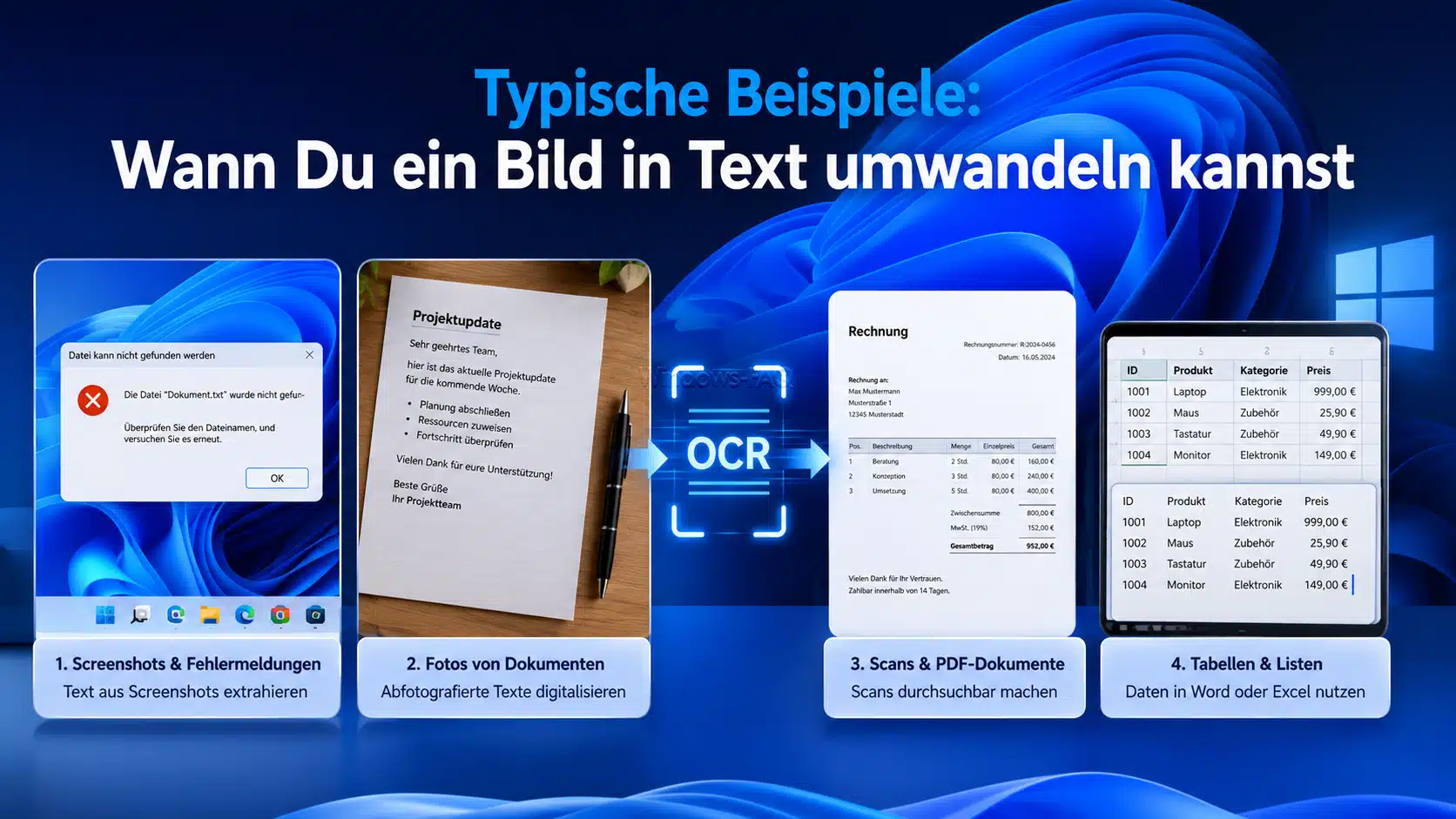
Typische Beispiele: Wann Du ein Bild in Text umwandeln kannst
Die Texterkennung eignet sich für viele praktische Aufgaben unter Windows. Besonders häufig wird sie in diesen Situationen genutzt:
- Text aus einem Screenshot kopieren
- Foto von einem Dokument in Text umwandeln
- Scan in bearbeitbaren Text umwandeln
- Windows Fehlermeldung aus einem Bild übernehmen
- Text aus einer PDF Bilddatei extrahieren
- Tabellenwerte aus einem Bild in Excel übernehmen
- Seriennummern oder Produktcodes aus Fotos kopieren
- Notizen aus einem abfotografierten Blatt übernehmen
Gerade bei technischen Inhalten ist die Funktion sehr hilfreich. Wenn Du zum Beispiel einen Fehlercode aus einem Screenshot übernehmen möchtest, kannst Du ihn mit OCR erkennen lassen und anschließend weiterverwenden. Passend dazu findest Du auf Windows FAQ viele Anleitungen zu Windows 11, Fehlermeldungen und praktischen Windows Funktionen.
Welche Voraussetzungen sind für eine gute Texterkennung wichtig?
Damit Du ein Bild zuverlässig in Text umwandeln kannst, muss das Ausgangsbild gut lesbar sein. OCR ist zwar sehr hilfreich, aber nicht perfekt. Je besser das Bild ist, desto besser wird meistens auch der erkannte Text.
Das Bild sollte scharf sein
Unscharfe Fotos führen schnell zu falschen Buchstaben oder unvollständigen Wörtern. Wenn Du ein Dokument mit dem Smartphone fotografierst, solltest Du die Kamera ruhig halten und darauf achten, dass der Text vollständig scharf ist. Bei Screenshots ist die Qualität meistens besser, weil die Schrift direkt vom Bildschirm übernommen wird.
Der Text sollte ausreichend groß sein
Sehr kleine Schrift wird schlechter erkannt als normal großer Text. Wenn Du einen Screenshot erstellst, solltest Du den Bildbereich möglichst nicht zu stark verkleinern. Bei Fotos hilft es, nah genug an das Dokument heranzugehen, ohne dass das Bild unscharf wird.
Kontrast und Beleuchtung müssen stimmen
Schwarzer Text auf hellem Hintergrund wird in der Regel sehr gut erkannt. Schwieriger wird es bei Schatten, Reflexionen, farbigem Hintergrund oder sehr blasser Schrift. Achte deshalb auf gute Beleuchtung und vermeide dunkle Bereiche im Bild.
Das Dokument sollte möglichst gerade sein
Schräg fotografierte Dokumente können die Texterkennung erschweren. Wenn möglich, fotografiere ein Blatt direkt von oben. Bei Scans solltest Du darauf achten, dass die Seite gerade eingelegt wird und keine Ränder abgeschnitten sind.
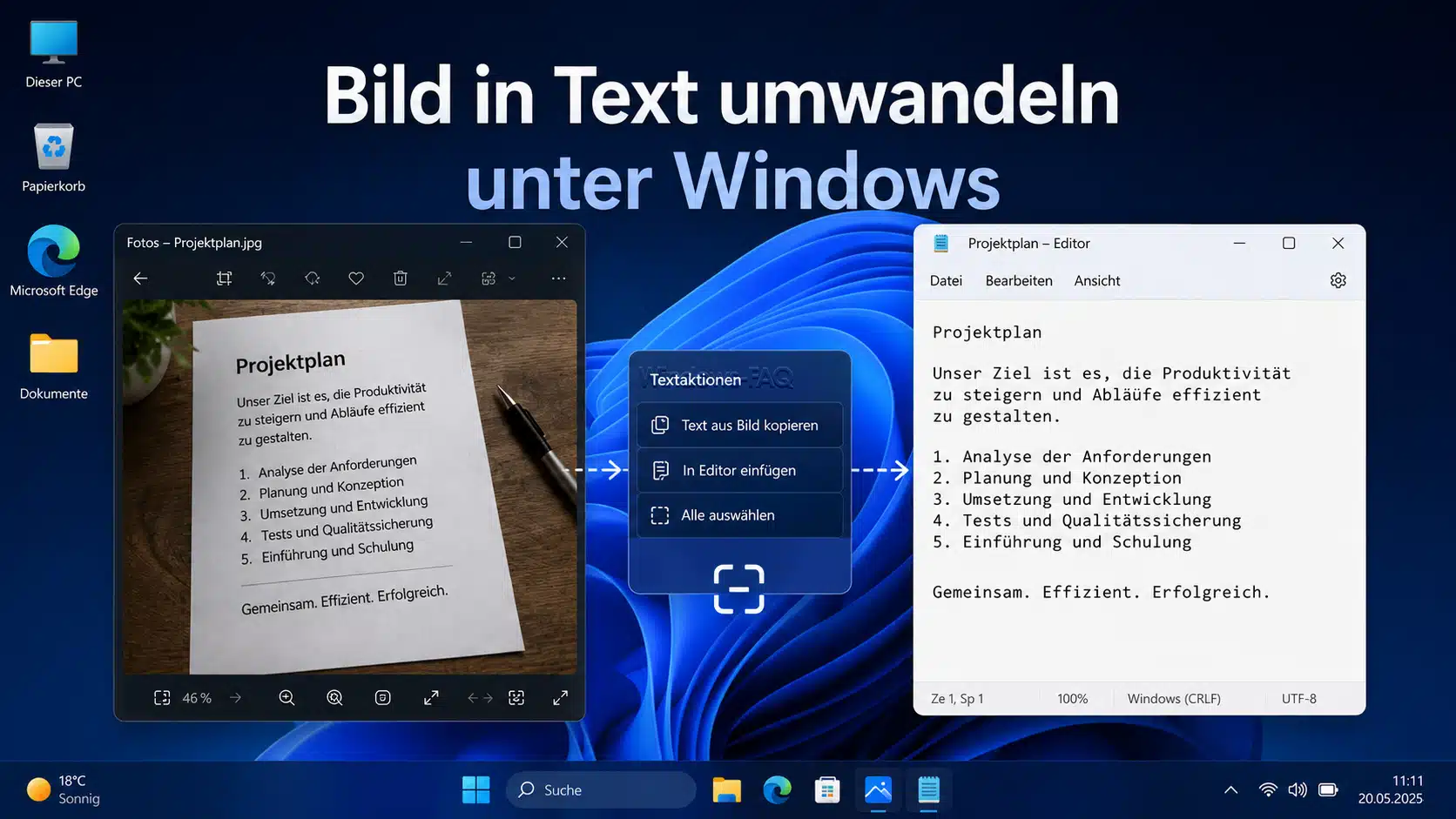
Bild in Text umwandeln unter Windows 11
Unter Windows 11 gibt es mehrere praktische Möglichkeiten, um Text aus Bildern zu extrahieren. Welche Methode für Dich am besten geeignet ist, hängt davon ab, ob Du einen Screenshot, ein gespeichertes Bild, ein Foto oder einen Scan verarbeiten möchtest.
Für kurze Bildschirmtexte ist das Ausschneiden Werkzeug besonders praktisch. Für Bilder in Notizen eignet sich OneNote sehr gut. Für die spätere Bearbeitung ist Word sinnvoll, weil Du den erkannten Text dort sauber formatieren und speichern kannst.
Text aus Screenshot kopieren mit dem Ausschneiden Werkzeug
Wenn Du Text aus einem Screenshot kopieren möchtest, ist das Ausschneiden Werkzeug unter Windows eine sehr praktische Lösung. Je nach Windows Version stehen dort Funktionen zur Texterkennung oder Textaktionen zur Verfügung. Damit kannst Du sichtbaren Text aus einem Bildschirmbereich erkennen und in die Zwischenablage kopieren.
Schritt für Schritt: Screenshot in Text umwandeln
- Öffne das Fenster, aus dem Du Text übernehmen möchtest.
- Drücke die Tastenkombination
Windows+Umschalt+S. - Markiere den Bereich auf dem Bildschirm, der den gewünschten Text enthält.
- Öffne die erstellte Aufnahme im Ausschneiden Werkzeug.
- Wähle die Funktion zur Texterkennung oder zu den Textaktionen.
- Lasse den Text im Screenshot erkennen.
- Kopiere den erkannten Text in die Zwischenablage.
- Füge den Text in Word, Outlook, den Editor oder ein anderes Programm ein.
- Prüfe den eingefügten Text sorgfältig auf Fehler.
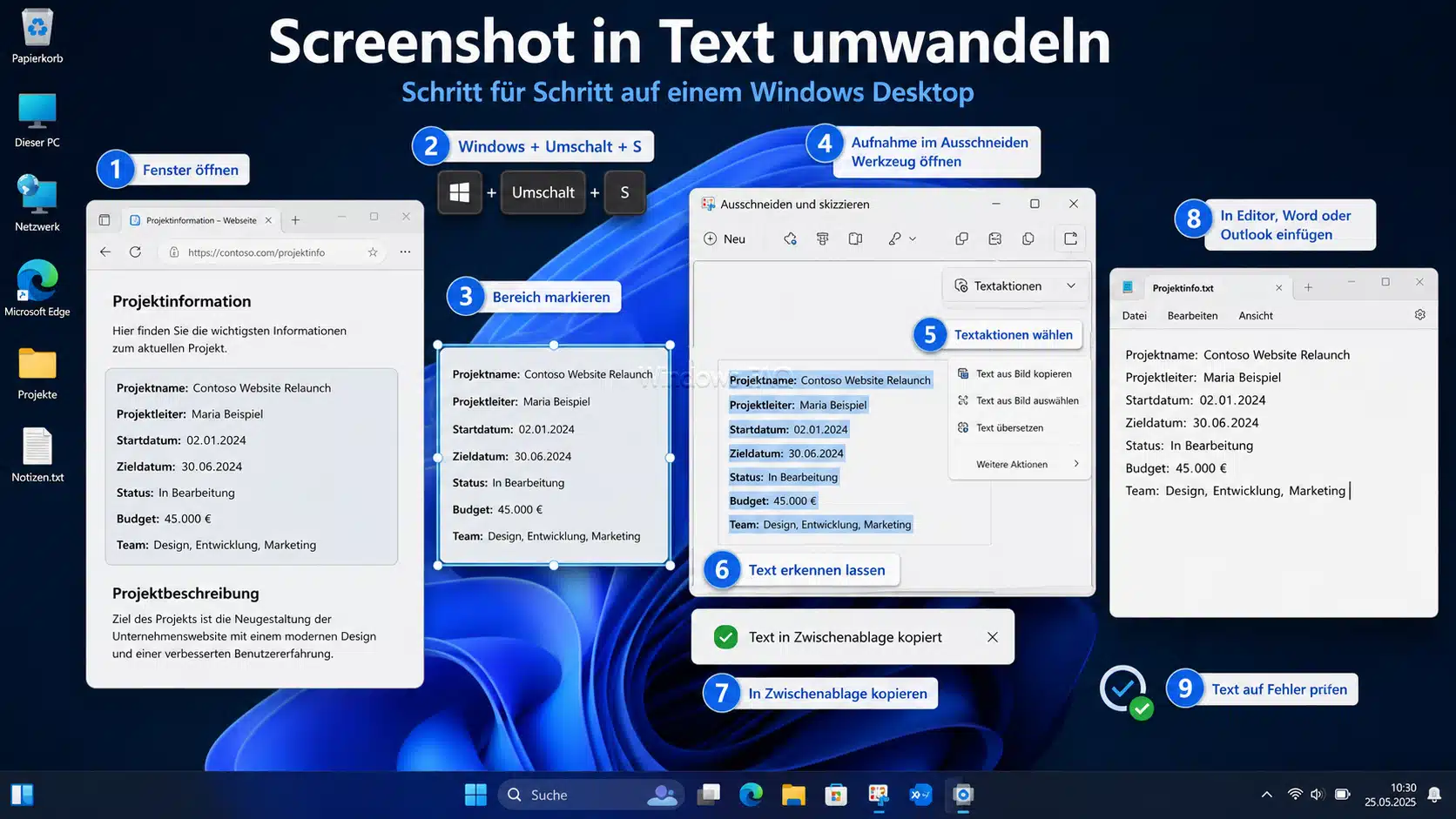
Diese Methode eignet sich besonders gut für Fehlermeldungen, kurze Hinweise, Dialogfenster, technische Meldungen und Texte aus Programmen. Wenn Du Inhalte häufiger kopierst und weiterverwendest, kann auch der Beitrag Zwischenablage öffnen unter Windows für Dich hilfreich sein.
Bild in Text umwandeln mit OneNote
Auch OneNote kann Dir helfen, ein Bild in Text umzuwandeln. Das ist besonders praktisch, wenn Du Bilder, Screenshots oder Dokumentfotos in einer Notiz sammelst und später den Text daraus kopieren möchtest.
Du fügst das Bild einfach in OneNote ein und nutzt anschließend die Funktion zum Kopieren des Textes aus dem Bild. Der erkannte Text landet in der Zwischenablage und kann danach in andere Programme eingefügt werden.
Schritt für Schritt: Text aus Bild mit OneNote kopieren
- Öffne OneNote auf Deinem Windows PC.
- Erstelle eine neue Notiz oder öffne eine vorhandene Seite.
- Füge das Bild mit dem Text in die Notiz ein.
- Klicke mit der rechten Maustaste auf das eingefügte Bild.
- Wähle die Funktion zum Kopieren von Text aus dem Bild.
- Füge den erkannten Text an der gewünschten Stelle ein.
- Korrigiere mögliche Fehler im Text.
OneNote ist vor allem dann praktisch, wenn Du mehrere Bilder oder Screenshots sammelst. Du kannst sie auf einer Notizseite ablegen und den Text später daraus übernehmen. Weitere passende Office Tipps findest Du in der Kategorie Microsoft Office auf Windows FAQ.
Foto in Text umwandeln: Worauf Du achten solltest
Viele Dokumente werden heute nicht mehr gescannt, sondern einfach mit dem Smartphone fotografiert. Das funktioniert grundsätzlich gut, wenn das Foto eine ausreichende Qualität hat. Für die Texterkennung ist ein Foto aber empfindlicher als ein Screenshot oder ein sauberer Scan.
Achte darauf, dass das Dokument gut beleuchtet ist. Der Text sollte nicht durch Schatten, Reflexionen oder Verwacklungen gestört werden. Lege das Dokument auf eine glatte Fläche und fotografiere es möglichst gerade von oben.
Wenn das Foto schräg aufgenommen wurde, können Buchstaben verzerrt erscheinen. Das führt bei der OCR häufig zu Fehlern. Viele Smartphones bieten eine Dokumentfunktion an, mit der Seiten automatisch zugeschnitten und begradigt werden. Diese Funktion solltest Du nutzen, wenn sie verfügbar ist.
Scan in Text umwandeln: So wird ein Dokument bearbeitbar
Ein gescanntes Dokument ist nicht automatisch bearbeitbarer Text. Viele Scans bestehen nur aus einem Bild der Seite. Du kannst den Inhalt zwar ansehen, aber nicht markieren oder kopieren. Erst durch OCR wird aus dem Scan ein Text, den Du bearbeiten kannst.
Wenn Du ein Dokument einscannst, solltest Du auf eine gute Qualität achten. Der Text sollte klar, gerade und vollständig sichtbar sein. Bei normalen Bürotexten ist ein sauberer Schwarz Weiß Scan oft besser als ein dunkles oder farbiges Foto.
So bereitest Du einen Scan für OCR vor
- Lege das Dokument gerade in den Scanner.
- Wähle eine gut lesbare Scanqualität.
- Achte darauf, dass keine Ränder abgeschnitten werden.
- Speichere den Scan als Bild oder PDF Datei.
- Öffne die Datei in einem Programm mit OCR Funktion.
- Lasse den Text erkennen.
- Kopiere den erkannten Text in ein Textverarbeitungsprogramm.
- Prüfe das Ergebnis und korrigiere Fehler.
Bei mehrseitigen Dokumenten solltest Du zusätzlich darauf achten, dass die Reihenfolge stimmt. Sonst wird der erkannte Text später unübersichtlich.
Bild in Text umwandeln und in Word bearbeiten
Word ist besonders sinnvoll, wenn Du den erkannten Text anschließend überarbeiten möchtest. Die eigentliche Texterkennung muss nicht zwingend in Word stattfinden. Du kannst den Text zuerst mit einem OCR Werkzeug erkennen lassen und ihn danach in Word einfügen.
Nach dem Einfügen solltest Du den Text gründlich prüfen. Häufig entstehen zusätzliche Zeilenumbrüche, falsche Absätze oder kleine Erkennungsfehler. Gerade bei längeren Dokumenten lohnt es sich, den Text neu zu strukturieren und sauber zu formatieren.
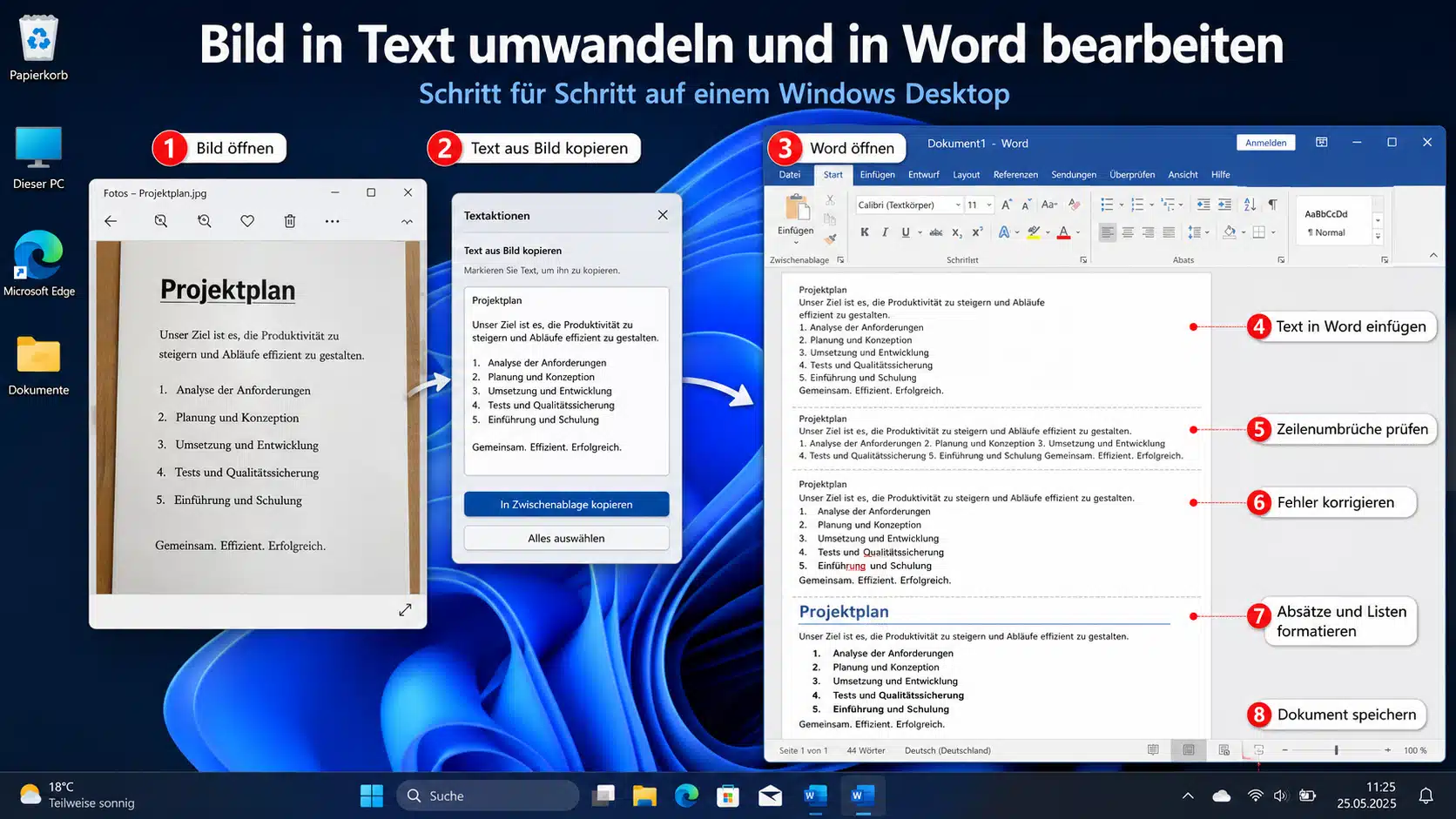
Praktischer Ablauf für Word
- Erkenne den Text aus dem Bild mit einer OCR Funktion.
- Kopiere den erkannten Text in die Zwischenablage.
- Öffne Word oder ein anderes Schreibprogramm.
- Füge den Text ein.
- Entferne unnötige Zeilenumbrüche.
- Korrigiere falsche Wörter, Zahlen und Sonderzeichen.
- Formatiere Überschriften, Absätze und Listen neu.
- Speichere das Dokument als normale Textdatei oder Word Datei.
Wenn Du kein Word installiert hast oder nach Alternativen suchst, findest Du im Beitrag kostenlose Schreibprogramme für Windows passende Hinweise.
Text aus Bild in Excel übernehmen
Wenn ein Bild eine Tabelle enthält, kannst Du den Inhalt ebenfalls per OCR erkennen lassen. Allerdings ist das schwieriger als normaler Fließtext. Tabellen bestehen aus Zeilen, Spalten, Abständen, Zahlen und oft auch Rahmen. Diese Struktur wird nicht immer sauber übernommen.
Nach der Texterkennung solltest Du deshalb genau prüfen, ob die Daten richtig getrennt wurden. Manchmal werden mehrere Spalten in eine einzige Zeile geschrieben. In anderen Fällen fehlen Trennzeichen oder Zahlen werden falsch erkannt.
Bei Tabellen besonders wichtig
- Prüfe alle Zahlen sorgfältig.
- Achte auf Kommas, Punkte und Währungszeichen.
- Kontrolliere Datumswerte und Artikelnummern.
- Vergleiche Summen mit dem Originalbild.
- Stelle sicher, dass Werte in Excel wirklich als Zahlen erkannt werden.
Bei Tabellen mit wichtigen Daten solltest Du OCR nur als Hilfe verstehen. Die Kontrolle bleibt entscheidend, damit keine falschen Werte weiterverarbeitet werden.
Welche Methode ist für welchen Zweck am besten?
Welche Methode Du nutzen solltest, hängt vom Ausgangsmaterial ab. Für einen schnellen Überblick hilft Dir diese Tabelle:
| Ausgangsmaterial | Geeignete Methode | Wichtiger Hinweis |
|---|---|---|
| Screenshot mit Fehlermeldung | Ausschneiden Werkzeug mit Texterkennung | Fehlercodes immer exakt prüfen |
| Foto von einem Brief | OCR Funktion mit guter Bildqualität | Auf Licht und gerade Perspektive achten |
| Gescannter Text | OCR für Scan oder PDF Bilddatei | Scan sollte klar und gerade sein |
| Bild mit Tabelle | OCR und Nachbearbeitung in Excel | Zahlen und Spaltenstruktur kontrollieren |
| Bild in einer Notiz | OneNote Texterkennung | Erkennung kann kurz dauern |
Typische Fehler beim Bild in Text umwandeln
Auch wenn OCR sehr praktisch ist, solltest Du das Ergebnis nicht ungeprüft übernehmen. Texterkennung kann Fehler machen, besonders wenn das Bild nicht optimal ist oder der Text technische Angaben enthält.
Der erkannte Text wird nicht kontrolliert
Der häufigste Fehler ist, den erkannten Text direkt weiterzuverwenden. Das kann problematisch sein, wenn Zahlen, Namen, Beträge, Pfade oder Fehlercodes enthalten sind. Prüfe den Text deshalb immer mit dem Originalbild.
Das Bild ist zu unscharf
Ein unscharfes Bild führt fast immer zu schlechteren Ergebnissen. Wenn viele Wörter falsch erkannt werden, solltest Du das Bild neu aufnehmen oder neu scannen. Oft ist das schneller als eine lange manuelle Korrektur.
Der Bildausschnitt ist zu groß
Wenn auf dem Bild viele störende Elemente zu sehen sind, kann die Texterkennung ungenauer werden. Schneide das Bild möglichst auf den relevanten Textbereich zu. Dadurch wird das Ergebnis häufig deutlich besser.
Sonderzeichen werden falsch erkannt
Besonders bei technischen Inhalten musst Du auf Sonderzeichen achten. Ein Pfad wie C:\Windows\System32, ein Fehlercode wie 0x800705b4 oder ein Befehl muss exakt stimmen. Ein falsch erkanntes Zeichen kann das Ergebnis unbrauchbar machen.
Zeilenumbrüche werden falsch übernommen
OCR übernimmt häufig die Zeilenstruktur des Bildes. Dadurch können mitten im Satz unnötige Zeilenumbrüche entstehen. Wenn Du den Text in Word oder einen Editor einfügst, solltest Du Absätze und Umbrüche kontrollieren.
So verbesserst Du die OCR Qualität
Wenn die Texterkennung schlechte Ergebnisse liefert, liegt das oft nicht am Programm, sondern am Ausgangsbild. Mit einigen einfachen Maßnahmen kannst Du die Qualität deutlich verbessern.
Bild vor der Texterkennung zuschneiden
Entferne unnötige Ränder, Bilder, Symbole und störende Bereiche. Je klarer der Textbereich im Bild ist, desto besser kann die OCR arbeiten.
Für bessere Beleuchtung sorgen
Bei Fotos solltest Du Schatten und Reflexionen vermeiden. Natürliches Licht oder eine gleichmäßige Beleuchtung verbessert die Lesbarkeit deutlich.
Dokument gerade ausrichten
Schiefer Text erschwert die Erkennung. Richte das Dokument vor dem Fotografieren gerade aus oder nutze eine Funktion zum Begradigen des Bildes.
Kontrast verbessern
Blasse Schrift oder graue Hintergründe können die Erkennung verschlechtern. Ein stärkerer Kontrast zwischen Text und Hintergrund hilft oft weiter.
Nur den benötigten Text erfassen
Wenn Du nur eine Fehlermeldung oder einen bestimmten Absatz brauchst, solltest Du nicht das komplette Fenster oder die ganze Seite erfassen. Ein kleiner, sauberer Ausschnitt reicht meistens aus.
Wann lohnt sich OCR besonders?
OCR lohnt sich immer dann, wenn das Abtippen mehr Aufwand verursacht als die anschließende Kontrolle. Bei einem kurzen Wort ist die Texterkennung vielleicht nicht nötig. Bei längeren Texten, Rechnungen, Fehlermeldungen, Tabellen oder gescannten Unterlagen spart sie dagegen viel Zeit.
Besonders hilfreich ist OCR, wenn Du den Text danach weiterverarbeiten möchtest. Ein Bild ist statisch. Erkannter Text lässt sich dagegen kopieren, durchsuchen, bearbeiten, speichern und in andere Programme übernehmen.
Wann ist manuelles Abtippen besser?
Es gibt auch Fälle, in denen OCR nicht die beste Lösung ist. Wenn das Bild extrem unscharf ist, der Text kaum lesbar ist oder es sich um eine sehr kurze Information handelt, kann manuelles Abtippen schneller sein.
Auch bei sehr wichtigen Daten solltest Du besonders vorsichtig sein. Lizenzschlüssel, Bankdaten, Beträge, Zugangsdaten, Seriennummern und technische Befehle müssen absolut korrekt sein. Hier solltest Du den erkannten Text immer Zeichen für Zeichen prüfen.

FAQ zu Bild in Text umwandeln
Wie kann ich ein Bild in Text umwandeln?
Du kannst ein Bild mit einer OCR Funktion auslesen. Dabei wird der sichtbare Text im Bild erkannt und als bearbeitbarer Text ausgegeben. Unter Windows geht das zum Beispiel mit dem Ausschneiden Werkzeug, OneNote oder anderen OCR Funktionen.
Was bedeutet OCR?
OCR bedeutet optische Zeichenerkennung. Die Technik erkennt Buchstaben, Zahlen und Wörter in einem Bild und wandelt sie in echten Text um.
Kann ich Text aus einem Screenshot kopieren?
Ja, das ist möglich. Du erstellst einen Screenshot, öffnest ihn in einem Werkzeug mit Texterkennung und kopierst den erkannten Text anschließend in die Zwischenablage.
Kann ich ein Foto von einem Dokument in Text umwandeln?
Ja, ein Foto kann per OCR in Text umgewandelt werden. Wichtig ist, dass das Foto scharf, hell und möglichst gerade aufgenommen wurde.
Kann ich einen Scan in Text umwandeln?
Ja, ein Scan kann mit OCR bearbeitbar gemacht werden. Das funktioniert besonders gut, wenn der Scan klar, gerade und kontrastreich ist.
Funktioniert OCR auch mit Handschrift?
Handschrift ist deutlich schwieriger zu erkennen als gedruckter Text. Saubere Druckschrift kann funktionieren, unregelmäßige Schreibschrift wird aber häufig nur teilweise erkannt.
Warum wird der Text falsch erkannt?
Häufige Ursachen sind unscharfe Bilder, schlechte Beleuchtung, schiefe Vorlagen, kleine Schrift, geringe Kontraste oder ungewöhnliche Schriftarten.
Kann ich den erkannten Text direkt in Word bearbeiten?
Ja. Nachdem der Text aus dem Bild erkannt wurde, kannst Du ihn in Word einfügen, korrigieren, formatieren und als normales Dokument speichern.
Kann ich Tabellen aus Bildern in Excel übernehmen?
Ja, aber Tabellen benötigen meist Nachbearbeitung. Die OCR erkennt oft den Inhalt, übernimmt aber Spalten und Zeilen nicht immer perfekt.
Muss ich den erkannten Text kontrollieren?
Ja, unbedingt. OCR ist eine große Hilfe, aber nicht fehlerfrei. Besonders Zahlen, Sonderzeichen, Fehlercodes und technische Angaben solltest Du immer prüfen.
Ist Bild in Text umwandeln datenschutzfreundlich?
Das hängt von der verwendeten Lösung ab. Datenschutzfreundlich ist eine Verarbeitung, bei der das Bild lokal auf Deinem Gerät oder im Browser verarbeitet wird und nicht an externe Server übertragen wird.
Welche Bildformate eignen sich für OCR?
Gut geeignet sind klare Bilder wie JPG, PNG oder sauber erstellte Scans. Entscheidend ist weniger das Dateiformat, sondern vor allem die Lesbarkeit des Textes.
Warum entstehen nach der Texterkennung falsche Zeilenumbrüche?
OCR orientiert sich häufig an der sichtbaren Struktur des Bildes. Deshalb werden Zeilen manchmal genauso übernommen, wie sie im Bild erscheinen. Nach dem Einfügen solltest Du Absätze und Zeilenumbrüche manuell bereinigen.
Fazit: Bild in Text umwandeln spart Zeit und macht Inhalte nutzbar
Ein Bild in Text umzuwandeln ist eine sehr praktische Funktion für den Windows Alltag. Du kannst damit Text aus Screenshots, Fotos, Scans und Dokumentbildern übernehmen, ohne alles von Hand abzutippen. Besonders bei Fehlermeldungen, Briefen, Notizen, Tabellen und längeren Texten ist OCR eine große Hilfe.
Wichtig ist, dass das Ausgangsbild gut lesbar ist und Du den erkannten Text immer kontrollierst. OCR kann viel Arbeit sparen, ersetzt aber nicht die Prüfung bei wichtigen Daten. Besonders Zahlen, Sonderzeichen, Fehlercodes und technische Pfade müssen exakt stimmen.
Wenn Du gute Bilder verwendest, den Textbereich sauber auswählst und das Ergebnis anschließend korrigierst, wird aus einem einfachen Bild schnell ein bearbeitbarer und durchsuchbarer Text. Damit ist die Funktion nicht nur bequem, sondern auch ein echter Produktivitätsgewinn unter Windows.






Neueste Kommentare