
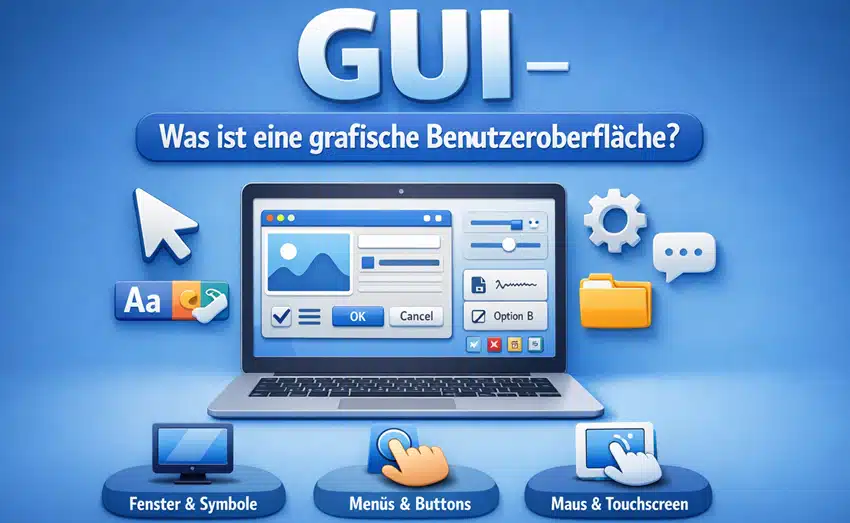
Der Begriff GUI steht für „Graphical User Interface“ (grafische Benutzeroberfläche). Das ist die grafische Oberfläche eines Betriebssystems. Die GUI stellt Dir einen Desktop mit Symbolen, Fenstern und Menüs zur Verfügung und vereinfacht so das Arbeiten am PC. Anstelle von getippten Befehlen nutzt du Symbole, navigierst durch Menüs und bewegst Fenster. Die grafische Benutzeroberfläche (GUI) ermöglicht es Menschen, Computer zu nutzen, ohne dass sie komplizierte Textbefehle lernen müssen.
Was versteht man unter einer grafischen Benutzeroberfläche (GUI)?
Die grafische Benutzeroberfläche ist quasi das Medium, das Mensch und Maschine verbindet, und zwar durch Grafiken und visuelle Komponenten. Sie setzt sich aus Bedienelementen wie Fenstern, Icons, Schaltflächen und Dialogfeldern zusammen. Mit diesen Elemente kannst du Programme starten, Dateien öffnen oder Einstellungen ändern, alles durch ein einfaches Anklicken oder Tippen. Das Betriebssystem stellt dir diese Umgebung zur Verfügung (mehr dazu im Artikel „Was ist ein Betriebssystem?„).
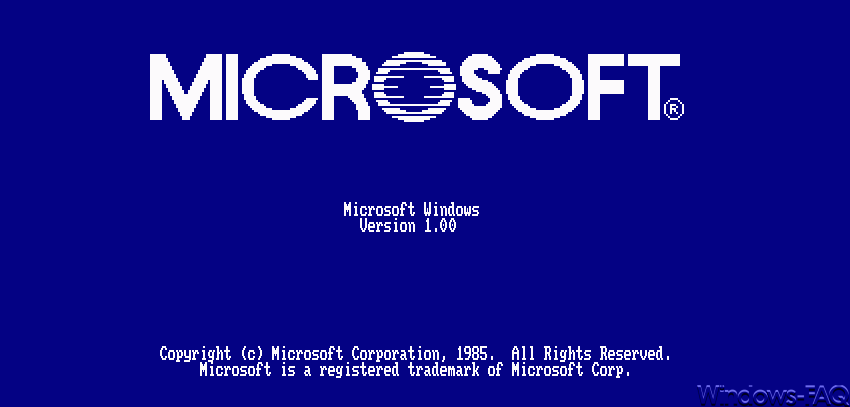
In den 1980er Jahren wurde die GUI entwickelt, um Computer leichter bedienbar zu machen. 1985 wurde mit Windows 1.0 das erste Windows-System mit einer grafischen Oberfläche eingeführt. Eine GUI ist seitdem zum Standard geworden. Moderne Betriebssysteme wie Microsoft Windows, macOS oder Linux haben alle eine schöne visuelle Bedienoberfläche.
GUI vs. Kommandozeile: Unterschiede und Vorteile
Ohne die GUI war die Bedienung von Computern nur über Texteingaben möglich (wie etwa über die Kommandozeile oder Shell). Das Hauptmerkmal der Kommandozeile im Vergleich zur GUI ist, dass du dort Befehle und Dateinamen eintippen musst, während du in der GUI einfach mit der Maus oder dem Finger agierst. Die grafische Oberfläche ist viel intuitiver und einfacher zu erlernen, da du die Optionen direkt auf dem Bildschirm siehst. Eine Datei kannst du zum Beispiel löschen, indem du sie in den Papierkorb ziehst, anstatt einen Befehl eingeben zu müssen.
Eine GUI ist für viele alltägliche Aufgaben einfacher und schneller. Du erhältst visuelles Feedback (wie einen Fortschrittsbalken beim Datei-Kopieren) und kannst mehrere Fenster gleichzeitig öffnen, sie nebeneinander anordnen und per Mausklick zwischen ihnen wechseln. Die Kommandozeile hat jedoch Vorteile für Nutzer mit Erfahrung: Sie verbraucht weniger Systemressourcen und erlaubt die Automatisierung von Aufgaben über Skripte. Um Ressourcen zu sparen, verzichten Server oft auf eine GUI. Dennoch können fast alle administrativen Aufgaben unter Windows entweder über die grafische Benutzeroberfläche oder alternativ über die Eingabeaufforderung erledigt werden. Was besser ist, hängt von der Aufgabe und deinen Vorlieben ab. Die meisten Nutzer wählen im Alltag die bequeme GUI.
Windows-GUI Oberfläche anpassen: Schritt-für-Schritt-Anleitung
Windows bietet zahlreiche Möglichkeiten, um die Bedienoberfläche nach deinen Wünschen zu gestalten. Du kannst zum Beispiel Hintergrundbilder, Farben, Schriftarten und Sounds ändern, um eine persönliche Note zu verleihen. Viele Nutzer schätzen auch den dunklen Modus (Dark Mode) für eine augenschonendere Optik. Im Folgenden zeigen wir dir Schritt für Schritt, wie du dein Hintergrundbild anpasst und den Dark Mode aktivierst.
Hintergrundbild ändern (Windows 10 & 11)
- Einstellungen öffnen: Drück bitte die Windows-Taste + I, um die Windows-Einstellungen zu öffnen.
- Personalisierung auswählen: Klicke auf „Personalisierung“ und dann auf „Hintergrund„.
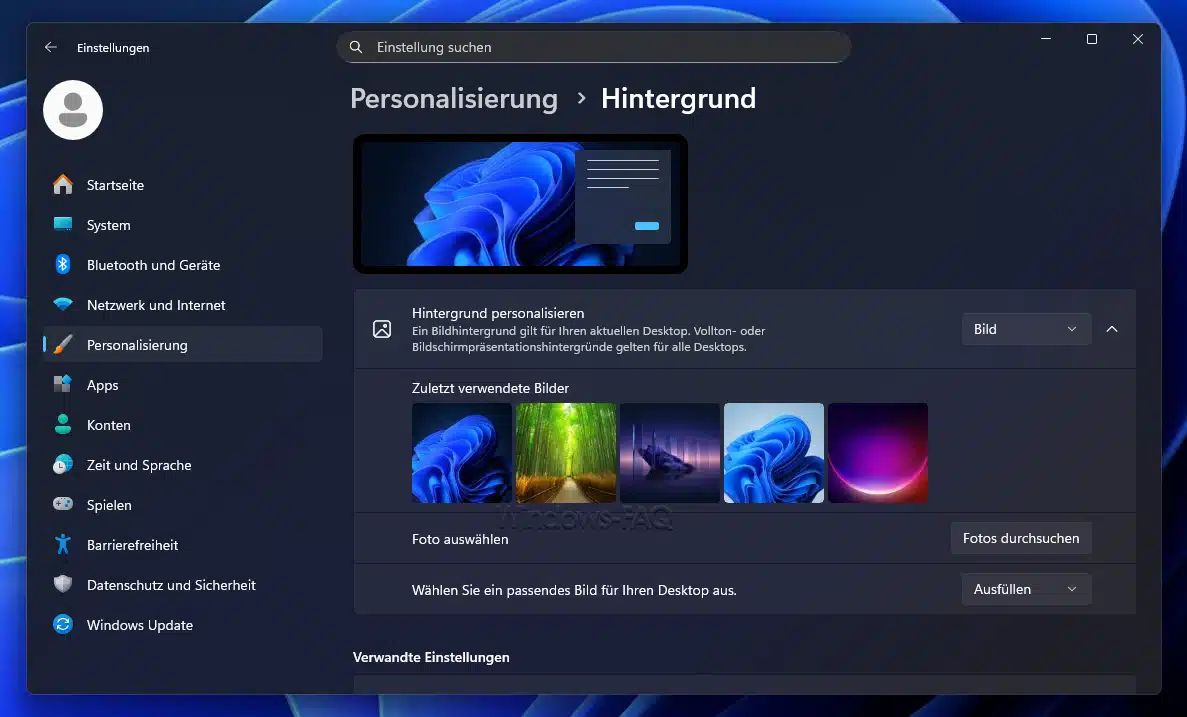
- Neues Hintergrundbild festlegen: Wähle bei „Hintergrund“ den Typ „Bild“ (alternativ „Diashow“ oder „Einfarbig„). Du kannst nun eines der angezeigten Bilder anklicken oder über „Durchsuchen“ ein eigenes Foto auswählen.
- Änderung prüfen: Das Desktop-Hintergrundbild wird sofort aktualisiert. Kehre zum Desktop zurück und überprüfe, ob dir das neue Wallpaper gefällt.
Tipp: Du kannst dein Hintergrundbild auch schnell ändern, indem du im Explorer mit der rechten Maustaste auf ein Bild klickst und „Als Desktophintergrund festlegen“ wählst.
Dark Mode (dunklen Modus) aktivieren
Viele Anwender bevorzugen eine dunklere Optik für Windows. Der Dark Mode schont die Augen bei Nacht und sieht modern aus. So schaltest du den dunklen Modus ein:
- Einstellungen öffnen: Öffne erneut die Windows-Einstellungen (Windows-Taste + I).
- Personalisierung > Farben: Wechsle in den Bereich „Personalisierung“ und klicke auf „Farben„.
- Farbmodus umstellen: Suche die Option „Modus auswählen“ (in manchen Windows-Versionen heißt diese Einstellung „Standard-App-Modus„). Stelle den Modus auf „Dunkel“ ein.
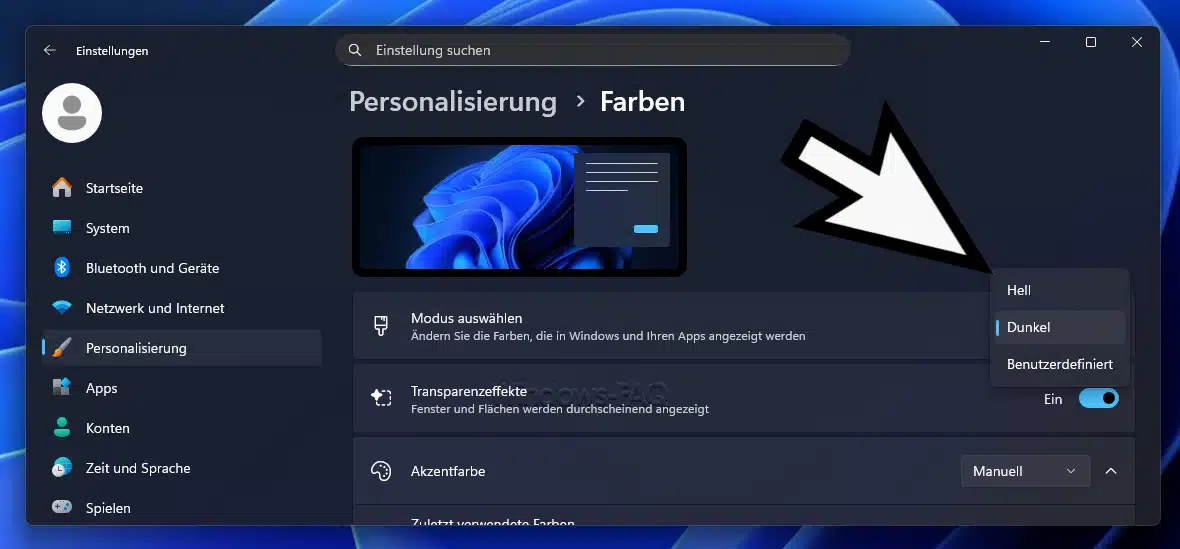
- Effekt genießen: Windows wechselt sofort in den dunklen Modus. Startmenü, Taskleiste und viele Apps erscheinen nun mit dunklem Hintergrund. Du kannst jederzeit zurück zu „Hell“ wechseln oder „Benutzerdefiniert“ wählen, um z.B. Windows selbst dunkel, aber Apps hell zu gestalten. Weitere Hinweise findest du auch in unserem Beitrag „Windows 11 Dark Mode aktivieren„.
Weitere GUI Anpassungsmöglichkeiten in Windows
Die genannten Einstellungen sind lediglich zwei Beispiele. An vielen Stellen kann die Windows-GUI personalisiert werden:
Taskleiste und Startmenü
Windows 10 ermöglicht es dir, die Taskleiste an jeden Bildschirmrand zu verschieben (unten, oben, rechts oder links). Leider ist das Verschieben von Symbolen unter Windows 11 eingeschränkt, aber du kannst sie zumindest wieder links ausrichten, damit das Startmenü wie gewohnt links beginnt. In beiden Versionen von Windows hast du die Möglichkeit, Programme an die Taskleiste zu heften oder von dort zu entfernen, damit deine wichtigsten Apps schnell zur Verfügung stehen. Auch das Startmenü kannst du nach deinen Wünschen gestalten: In Windows 10 Live-Kacheln anordnen, in Windows 11 hingegen Apps als Kacheln oder Symbole pinnen.
Designs und Themes – Größte Optische GUI Anpassung
Windows kommt mit vordefinierten Designs, die Hintergründe, Fensterfarben und Sounds miteinander kombinieren. Du kannst ein anderes Design auswählen oder online neue Themes herunterladen über „Personalisierung > Designs„. Mit einem einzigen Klick veränderst du das gesamte Erscheinungsbild deiner Windows-Oberfläche. Es gibt übrigens auch die Möglichkeit, sich weitere kostenloses Windows Designs herunterzuladen.
Farben und Transparenz
Neben dem Dark Mode hast du unter „Personalisierung > Farben“ die Möglichkeit, eine Akzentfarbe zu wählen, die unter anderem für Fensterrahmen und die Taskleiste verwendet wird. Aktiviere die Einstellung „Akzentfarbe auf Start, Taskleiste und Info-Center anzeigen“, um die Taskleiste in deiner ausgewählten Farbe erscheinen zu lassen (ansonsten ist sie standardmäßig grau oder schwarz). Des Weiteren hast du die Möglichkeit, Transparenzeffekte hier ein- oder auszuschalten, je nachdem, was dir besser gefällt.
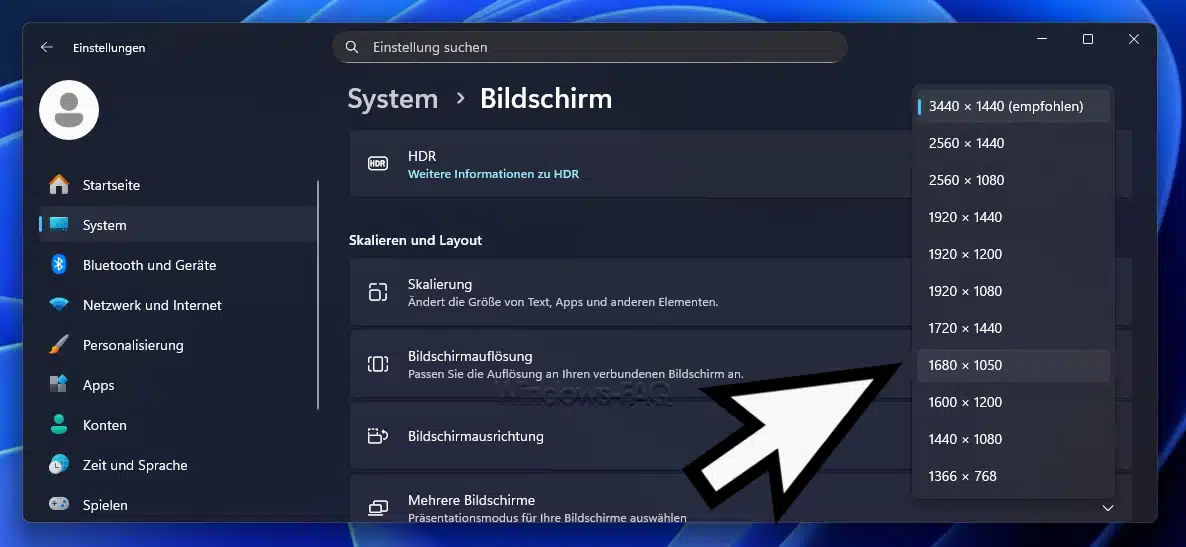
Bildschirmauflösung und Skalierung
Gehe zu „System > Anzeige“, um Auflösung und Skalierung anzupassen. Obwohl eine höhere Auflösung die Oberfläche schärfer macht, wird alles auch kleiner dargestellt. Falls dir die Anzeige zu klein ist, kannst du Texte und Symbole über die Skalierung (z.B. 125% oder 150%) vergrößern. Das ist besonders hilfreich, wenn man hochauflösende Displays nutzt oder Sehschwierigkeiten hat.
Mauszeiger und Sounds
Du kannst sogar Details anpassen. Wenn dir der Standard-Mauszeiger nicht gefällt, kannst du ihn über „Bluetooth und Geräte > Maus“ (Windows 11) bzw. „Geräte > Maus“ (Windows 10) unter „Zeiger“ nach deinen Wünschen anpassen (Größe, Farbe oder sogar ein ganz anderes Cursor-Design). Die Systemklänge lassen sich ebenfalls einstellen: Ein anderes Sound-Schema kann in der Systemsteuerung unter „Sound“ ausgewählt oder einzelne Ereignisse mit eigenen WAV-Dateien belegt werden.
Windows gibt dir, wie du siehst, viel Freiheit, um das Aussehen und Verhalten der GUI anzupassen. Fühle dich frei, mit den Einstellungen zu spielen, bis es dir gefällt. Achte bitte nur darauf, dass du wichtige Optionen nicht ungewollt verstellst. Falls nötig, kannst du mit „Abbrechen“ oder „Nicht speichern“ Änderungen rückgängig machen.
Grafische Benutzeroberflächen unter Linux
Neben Windows bietet auch Linux grafische Benutzeroberflächen. Die meisten Einsteiger assoziieren Linux zunächst mit der Kommandozeile, doch es gibt viele Desktop-Umgebungen (Desktop Environments) für Linux, die eine bequeme grafische Benutzeroberfläche (GUI) bieten. Desktop-Oberflächen wie GNOME und KDE Plasma sind unter Linux weit verbreitet. Sie bieten, ähnlich wie Windows, Fenstersysteme mit Icons, Menüs, Taskleisten und Einstellungsdialogen.
Weitere Beispiele sind Xfce, Cinnamon oder Mate, die sich in ihrem Aussehen und Funktionsumfang etwas unterscheiden. Im Vergleich zu Windows ist es bei Linux oft möglich, die GUI selbst auszuwählen. Zahlreiche Distributionen bieten eine voreingestellte Oberfläche (wie Ubuntu mit GNOME oder Kubuntu mit KDE), aber du kannst in der Regel alternative Desktop-Umgebungen installieren und testen.
Die GUIs von Linux haben die gleiche Funktion wie die von Windows: Sie machen es einfacher, das System zu bedienen. Du kannst unter Linux auch in Fenstern navigieren, Dateien per Drag-and-drop verschieben und Einstellungen in grafischen Dialogen vornehmen, anstatt jeden Befehl eintippen zu müssen.
Das X Window System (oder der modernere Wayland) läuft im Hintergrund der meisten Linux-Oberflächen und sorgt für die Fensterdarstellung. Das bleibt für dich als Nutzer unsichtbar. Nur die benutzerfreundliche Oberfläche ist sichtbar, sodass du dich ganz auf deine Aufgaben konzentrieren kannst.
Ein wichtiger Punkt: Du musst Linux nicht zwingend mit GUI nutzen. Um Ressourcen zu sparen, verzichten viele Nutzer auf Servern bewusst auf eine grafische Oberfläche. Für den normalen Desktop-Einsatz ist eine GUI aber auch bei Linux Standard. Falls du Linux testen möchtest, ist es eine gute Idee, eine Distribution mit einer schönen Desktop-Umgebung zu wählen. Ob GNOME, KDE oder eine andere: Sie alle ermöglichen es dir, mit Linux ebenso bequem zu arbeiten, wie du es von Windows gewohnt bist.
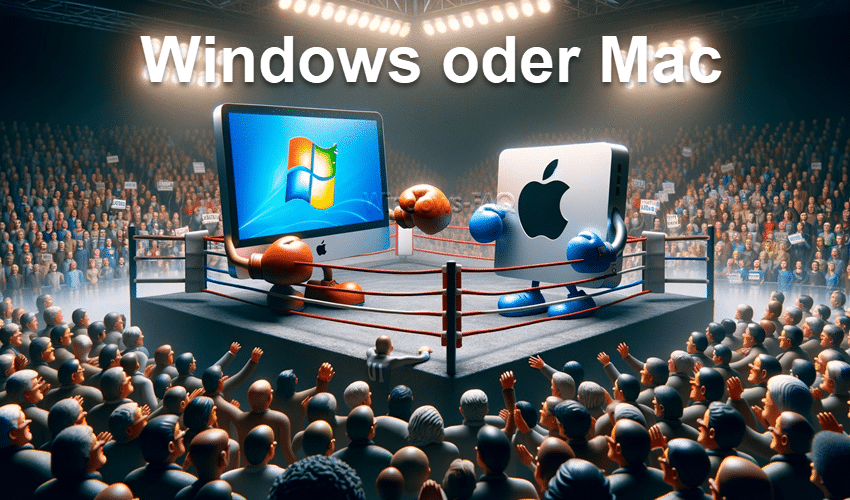
Windows oder MAC – Welche GUI ist die beste?
Hier scheiden sich die Geister. Die neuesten Windows Betriebssysteme haben in die Gestaltung der Betriebssystem GUI in den letzten Jahren stark aufgeholt, Apple ist sicherlich mit seinem MacOS oder iOS GUI einen Schritt voraus. Auch deshalb sind diese Geräte so beliebt bei den meisten Anwendern.
Fazit – Die grafische Benutzeroberfläche GUI macht das Arbeiten einfacher
Die Einführung grafischer Benutzeroberflächen war sicherlich ein Wendepunkt in der Computerwelt. Sie schaffen es, komplizierte Technik für uns Menschen zugänglich und leicht bedienbar zu machen. Grafische Benutzeroberflächen sind genau dafür gedacht, dass Du Dir die Bedienung und das Aussehen des Betriebssystems an Deine Bedürfnisse anpasst.
– Windows Taste aktivieren
– Einzelne Dateien über Vorherige Versionen im Explorer wiederherstellen
– Kontakte CSV mit dem Python Skript in VCF umwandeln für den Kontakte Import ins iPhone
– Troubleshooting bei NTLM Blockierung
– So funktioniert die Windows 11 Offline Installation
– Typische Probleme beim Windows 11 Boot Stick und wie du sie schnell löst






Neueste Kommentare