
Wie kann ich Malware entfernen von meinem Windows PC? Es öffnen sich plötzlich unerwünschte Werbefenster oder verdächtige Webseiten. Dann könnte Malware auf deinem Windows-System sein. Die Gefahr, die durch Malware ausgeht, sollte bitte nicht unterschätzt werden. Aber es gibt bereits Windows Standardtools, mit denen Ihr die meisten Malwareprogramme wieder entfernen könnt. Wie das funktioniert, zeigt dieser Beitrag.
Malware unter Windows entfernen – Schritt-für-Schritt
Wenn Du den Verdacht hast, Du hast Dir evtl. Malware eingegangen, dann befolge bitte die folgende Schritte. Die Anleitung bezieht sich auf die aktuellste Windows Version:
- Windows Defender einschalten und updaten: Prüfe bitte zuerst, dass der standardmäßig in Windows integrierte Windows Defender aktiv ist und über die neuesten Updates verfügt. Falls du einen anderen Virenscanner installiert hattest, aktiviere wieder den Windows Defender. Installiere auch bitte die aktuellsten Windows Updates, damit die Virendefinitionen ebenfalls aktuell sind. Bitte achte darauf, dass du während der Malware-Entfernung mit dem Internet verbunden bist, damit alle Updates und Scanner auf dem neuesten Stand sind.
- Vollständigen Scan mit Windows Defender durchführen: Öffne dann bitte die Windows-Sicherheit (Windows Defender) über das Startmenü. Gehe zum Bereich Viren- & Bedrohungsschutz und starte eine Vollständige Überprüfung deines Systems. Siehe bitte nachfolgendes Bild.
- Der Defender scannt dabei alle Dateien und Programme. Dies kann je nach Datenmenge etwas Zeit in Anspruch nehmen – bitte hab Geduld. Wichtig ist, dass du deinem PC die Zeit gibst, komplett nach Schadsoftware zu suchen (wie in Windows 11 vollständig auf Malware prüfen beschrieben). Wenn Bedrohungen gefunden werden, wähle die Option zum Entfernen oder Quarantänisieren der Malware. Starte den PC danach bitte neu.
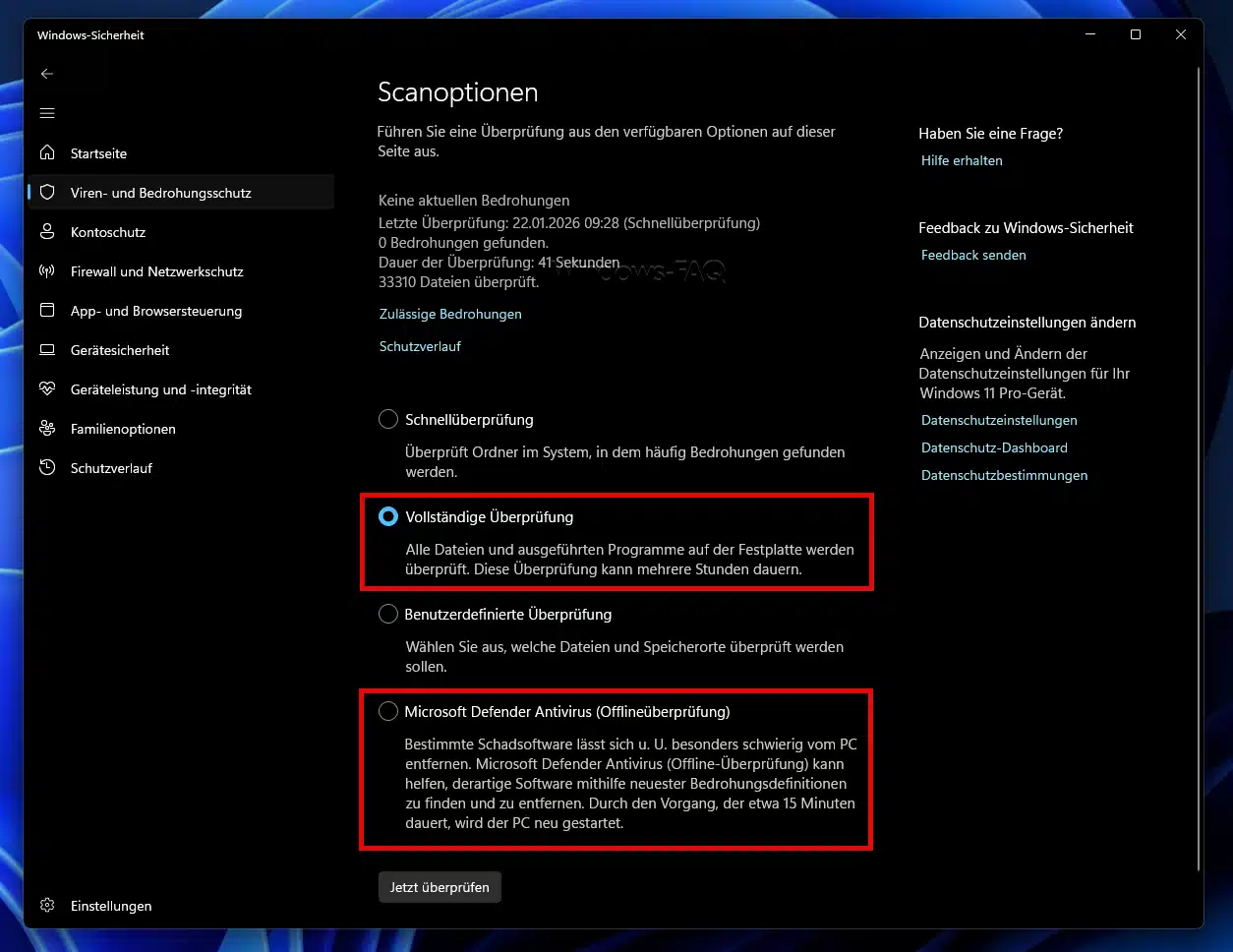
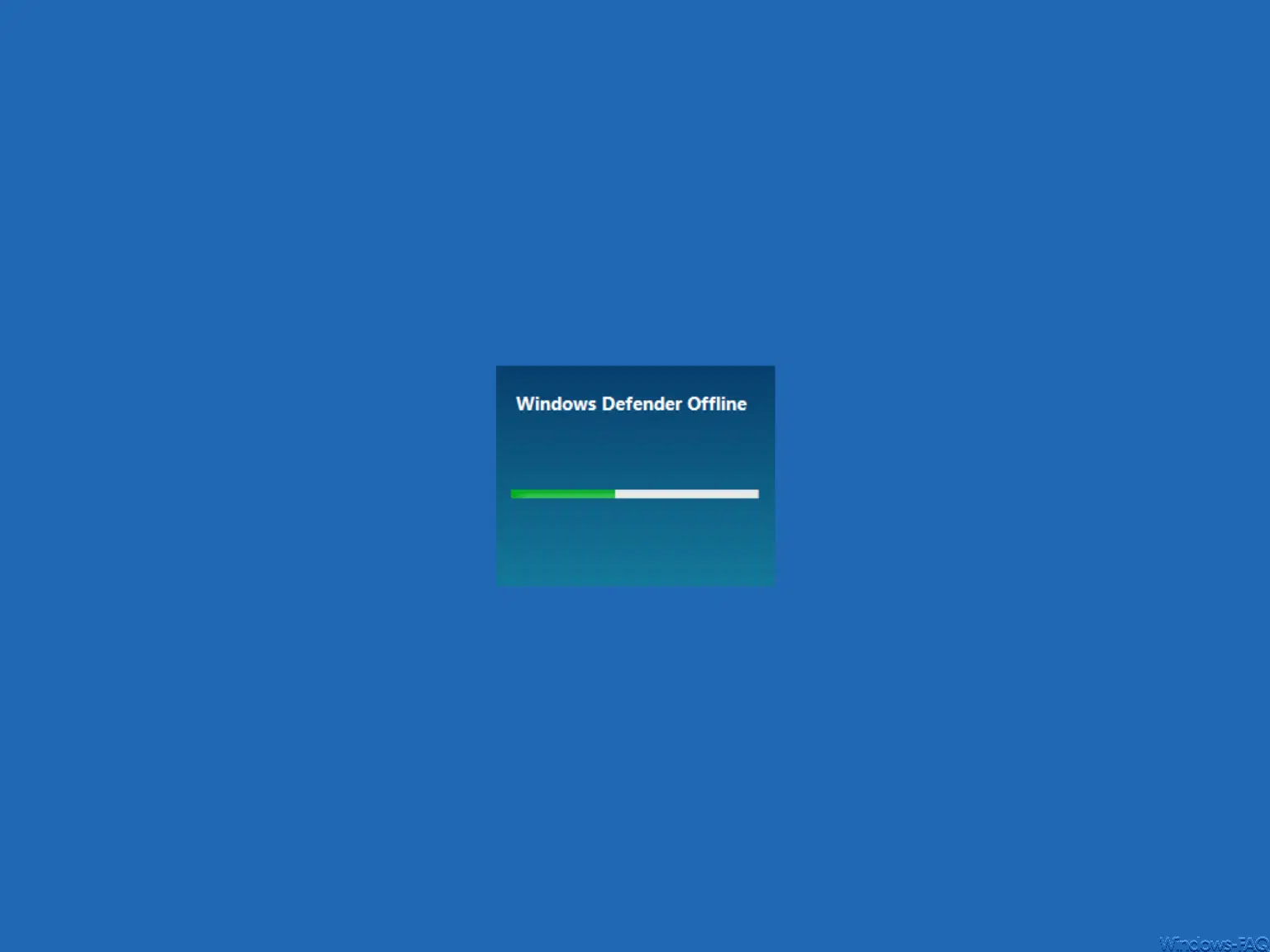
- Defender-Offline-Scan ausführen: Manche hartnäckige Malware lässt sich besser im Offline-Modus entfernen. Windows 11 bietet dafür den Microsoft Defender Offline Scan an. Gehe erneut in Windows-Sicherheit unter Viren- & Bedrohungsschutz zu den Scanoptionen und wähle Überprüfung durch Windows Defender Offline. Bestätige mit Jetzt überprüfen. Dein PC wird neu gestartet und der Defender scannt noch vor dem Windows-Start die Festplatte nach Schadsoftware. Dieser spezielle Scan entfernt Malware, die im normalen Betrieb aktiv ist und sich daher vielleicht nicht löschen ließ. (Details dazu findest du auch in der Anleitung Windows Defender offline starten.) Warte, bis der Offline-Scan abgeschlossen und Windows neu gestartet ist.
- Zusätzlichen Malware-Scanner verwenden: Um ganz sicherzugehen, dass dein System sauber ist, kannst du einen weiteren kostenlosen Malware-Scanner einsetzen. Ein kostenloses und gutes Tool dafür ist der Microsoft Safety Scanner (MSERT) von Microsoft. Lade das Programm von der Microsoft-Website herunter und starte es – eine Installation ist nicht nötig. MSERT durchsucht dein System nach weiterer Schadsoftware und entfernt gefundene Bedrohungen. Alternativ kannst du auch Tools wie Malwarebytes Anti-Malware (kostenlose Version) verwenden. Führe bitte nie zwei Antivirus-Programme mit Echtzeitschutz gleichzeitig aus, da sie sich gegenseitig behindern können. Ein On-Demand-Scanner wie MSERT oder Malwarebytes ist jedoch unproblematisch zusätzlich zum Defender.
- Unerwünschte Programme und Einstellungen entfernen: Oft kommt Malware in Form von Adware oder unerwünschten Browser-Erweiterungen auf den PC. Dann öffne bitte die Windows-Systemsteuerung bzw. Einstellungen (Apps & Features) und deinstalliere unbekannte oder verdächtige Programme, die du nicht selbst installiert hast. Zusätzlich solltest Du auch deine Browser-Einstellungen überprüfen und unbekannte Erweiterungen/Add-ons entfernen.
Wenn du diese Schritte ausgeführt hast, dann solltest du deinen Windows-PC von Malware befreit haben. Teste dann bitte anschließend, ob die ursprünglichen Symptome (z.B. Pop-ups oder Leistungsprobleme) verschwunden sind. Falls doch weiterhin Probleme auftreten, dann wiederhole bitte den Scan oder führe eine Windows Systemwiederherstellung durch. Du solltest dann einen Windows Wiederherstellungspunkt wählen, der vor dem Zeitpunkt der Infektion liegt.
Tipp: Wenn Du Dich mit Deinem PC in einem Netzwerk befindest und eine Windows Pro Version nutzt, dann kannst Du die Windows Defender Antivirus Signaturen automatisch nach dem PC Start per GPO aktualisieren lassen.
Welcher kostenlose Malware-Scanner ist der beste?
Dieses Frage wird uns oft gestellt. Welcher kostenlose Malware-Scanner ist der beste? Unsere Meinung ist, dass der Windows Defender, der in Windows 10 und 11 eingebaute Virenschutz, einer der besten kostenlosen Virenscanner ist. Microsofts Defender (auch Windows-Sicherheit genannt) bietet einen sehr guten Echtzeitschutz vor Viren, Trojanern, Spyware und anderer Malware – und das komplett ohne irgendwelche Kosten.
In vielen unabhängigen Tests erreicht der Defender inzwischen Erkennungsraten auf Augenhöhe mit vielen Drittanbieter-Programmen. Für die meisten Anwender ist er vollkommen ausreichend, um ihren PC zu schützen. Aber es lohnt sich immer, einen Vergleich aller Virenschutz Programme für Windows durchzuführen.
Es gibt aber auch zahlreiche kostenlose Antiviren- und Anti-Malware-Tools von Drittanbietern. In einer Übersicht der Free Antiviren-Tools findest du die bekanntesten Programme – darunter Avast Free Antivirus, Bitdefender Free, Avira, AVG und andere. Viele dieser Tools bieten einen guten Schutz und auch einige extra Funktionen. Allerdings blenden kostenlose Scanner oft Werbung ein oder versuchen, dich zum Kauf einer Premium-Version zu bewegen.
ACHTUNG: Du solltest bitte immer nur einen Echtzeit-Scanner zur selben Zeit aktiviert haben. Wenn du mit dem Windows Defender zufrieden bist, ist kein zusätzlicher Hintergrund-Scanner nötig.
Als Ergänzung zum Defender für gelegentliche manuelle Scans empfehlen viele Experten Malwarebytes Free. Dieses Tool ist auf die Erkennung von Adware, Spyware und ungewöhnlicher Malware spezialisiert und eignet sich gut, um das System hin und wieder manuell zu prüfen.
Auch Spybot – Search & Destroy ist ein bekanntes kostenloses Anti-Spyware-Programm, das vor allem Adware und Browser-Hijacker entfernt. Siehe hierzu auch unseren Beitrag „Trojaner und Spyware entfernen„. Diese Tools haben keinen permanenten Wächter bzw. Windows Dienst in der Free-Version, sondern musst du bei Bedarf manuell starten – sie vertragen sich daher gut mit dem Defender.
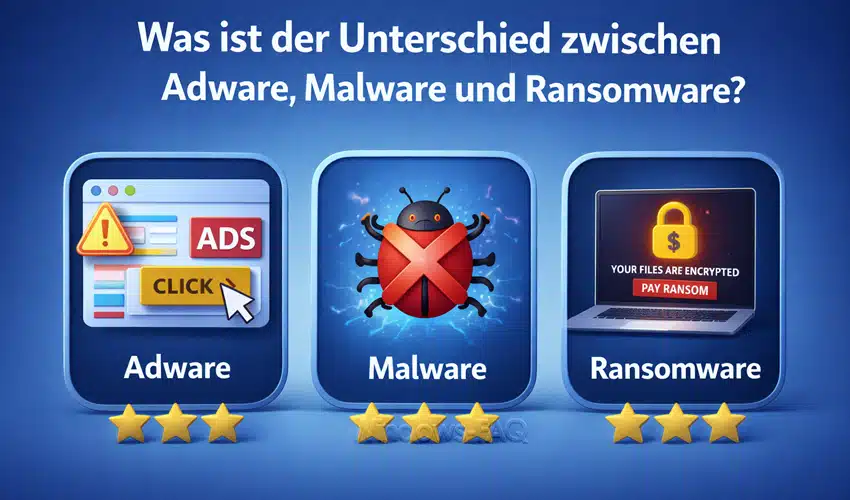
Was ist der Unterschied zwischen Adware, Malware und Ransomware?
Die Begriffe Adware, Malware und Ransomware werden oft durcheinandergeworfen. Sie bezeichnen jedoch unterschiedliche Arten von Schadsoftware. Hier sind die wichtigsten Unterschiede zwischen Adware, Malware und Ransomware kurz erklärt:
Was ist Malware?
Als Malware (Kurzform für malicious software) bezeichnet man alle Arten von Schadsoftware, die einem Computer schaden oder Daten stehlen. Malware ist der Oberbegriff und umfasst Viren, Würmer, Trojaner, Spyware, Adware, Ransomware usw. Jede Software, die mit böser Absicht entwickelt wurde, fällt unter den Begriff Malware. Malware kann Dateien beschädigen, Windows verlangsamen, Hintertüren für Hacker öffnen oder Daten ausspionieren und weitergeben.
Was ist Adware?
Adware ist eine spezielle Form von Malware, die versucht, Werbung auf deinem Gerät anzuzeigen. Adware kommt häufig über kostenlose Programme oder Browser-Erweiterungen auf den PC. Typische Symptome sind plötzlich auftauchende Werbebanner, Pop-ups, neue Toolbars im Browser oder geänderte Startseiten und Suchmaschinen, die du nicht selbst eingerichtet hast.
Adware ist meistens nicht direkt schädlich für Euer Windows, ist aber sehr lästig. Sie überwacht oft dein Surfverhalten, um personalisierte Werbung einzublenden und kann den PC durchaus verlangsamen. Adware solltest du aus diesen Gründen unbedingt entfernen. Tools wie Spybot oder AdwCleaner sind auf solche Adware-Erkennung spezialisiert.
Tipp: Wusstet Du übrigens, das der Google Chrome Browser eine Funktion zum Suchen nach schädlicher Software hat?
Was ist Ransomware?
Ransomware zählt zu den gefährlichsten Malware-Arten. Diese Schadsoftware verschlüsselt deine Dateien oder sperrt das gesamte System und verlangt anschließend ein Lösegeld (englisch ransom), um die Daten wieder freizugeben. Du erkennst einen Ransomware-Angriff zum Beispiel daran, dass all deine Dokumente plötzlich unlesbar sind und eine Nachricht erscheint, die Zahlung z.B. in Bitcoin fordert, um einen Entschlüsselungscode zu erhalten.
Ransomware verbreitet sich sehr oft über gefälschte E-Mail-Anhänge oder unsichere Downloads. Sie kann enormen Schaden anrichten, weil ohne Backup Deine gesamten Daten verloren gehen können. Wichtig: Selbst wenn man zahlt, gibt es keine Garantie, dass man Zugriff auf seine Daten zurückbekommt.
Gegen Ransomware hilft nur Vorsorge – regelmäßige Backups und ein guter Windows Ransomware-Schutz (z.B. der Überwachte Ordnerzugriff in Windows 10/11 zum Schutz gegen Ransomware) sind essenziell. Sollte dein PC von Ransomware befallen sein, trenne ihn sofort vom Netzwerk und nutze Antiviren-Notfalltools oder Spezialisten, um die Malware zu entfernen. Daten kannst du dann aus Sicherungskopien wiederherstellen. Oftmals hilft aber nur eine komplette Windows Neuinstallation.
Fazit – So einfach kannst Du Malware entfernen bei Windows
Malware auf dem PC ist nie schön. Deswegen sollte jeder schon beim Surfen aufpassen, welche Webseiten er besucht. Sobald Windows mit Malware infiziert ist, solltest Du alle möglichen Maßnahmen ergreifen, um Malware wieder zu entfernen. Der Windows Defender kann Euch hierbei sehr hilfreich sein, aber auch andere Security-Software kann in diesem Fall helfen.
– BitLocker in Windows deaktivieren – Schritt-für-Schritt Anleitung
– Taskleiste an den linken Rand verschieben
– Ist ein LAN-Kabel schneller als WLAN?
– Screenshot vom aktiven Fenster (Alt + Druck)
– Sysprep – Das Klon Tool von Windows
– Was ist Docker Desktop für Windows?
– Restore Points unter Windows: So nutzt du Wiederherstellungspunkte richtig
– Einzelne Dateien aus Wiederherstellungspunkten wiederherstellen
– Wie kann ich die Sandbox mit einem Browser überhaupt nutzen?
– Keylogger Symptome auf Windows






Neueste Kommentare