
Unter bestimmten Umständen kann es sinnvoll sein, das man auf seinem PC die automatischen Windows Updates deaktiviert. Automatische Windows-Updates können im unpassendsten Moment stören oder aber aufgrund von immer wieder fehlerhaften Installation das gesamte Windows System start- oder arbeitsunfähig zu machen.
In dieser Windows Anleitung zeigen wir Dir, wie du die automatischen Windows Updates deaktivieren kannst und was dabei zu beachten ist. Wir zeigen dir Schritt-für-Schritt Anleitungen für Windows (inklusive Unterschiede zwischen Pro und Home) und beantworten die wichtigsten Fragen zum Thema.
Automatische Windows-Updates vorübergehend pausieren
Bevor wir zu den dauerhaften Lösungen kommen, gibt es eine einfache Möglichkeit, Updates kurzfristig auszusetzen. So setzt du Updates über die Windows-Einstellungen aus:
- Öffne zuerst bitte die Windows-Einstellungen. Klicke dazu auf Start und dann auf das Zahnrad-Symbol (Einstellungen), oder drücke die Windows-Taste + I auf der Tastatur.
- Rufe dann „Windows Update“ auf. In den Einstellungen findest du links (bzw. oben) den Bereich Windows Update. Klicke darauf.
- Wähle danach bitte „Updates pausieren„. Du siehst die Option Updates aussetzen. Wähle hier den maximal verfügbaren Zeitraum (in Windows 11 in der Regel bis zu 5 Wochen).
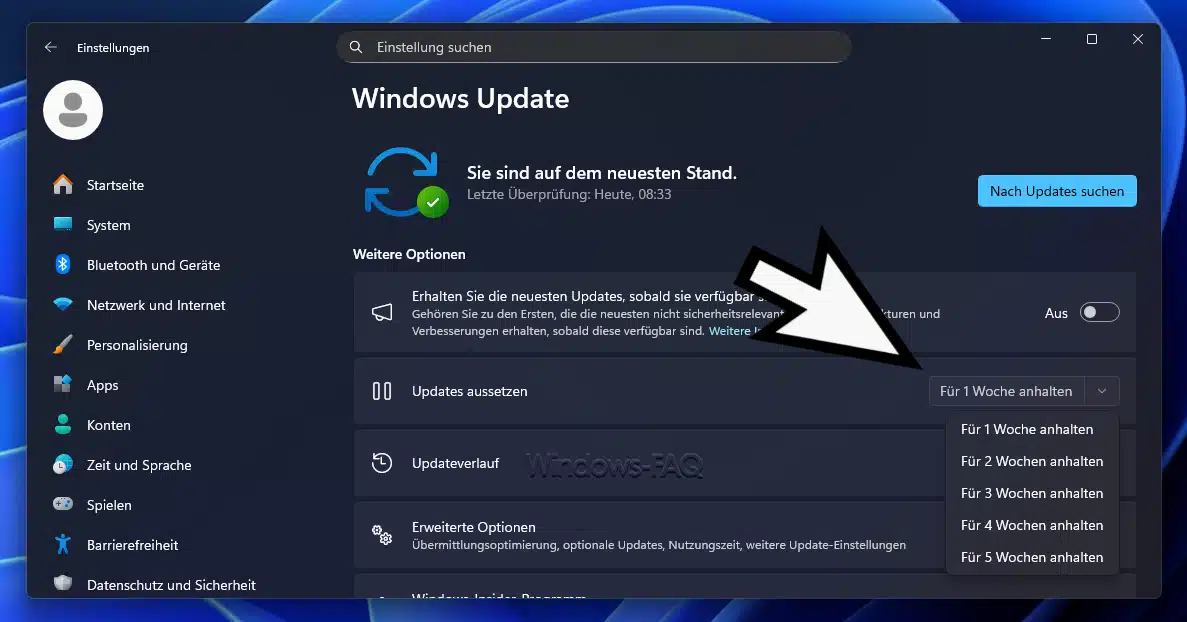
- Windows wird nun für den gewählten Zeitraum keine neuen Updates herunterladen oder installieren. Diese Methode ist einfach, aber nur temporär. Denn nach Ablauf des Zeitraums werden die Windows Updates wieder automatisch gesucht und installiert.
Windows 11 Pro: Updates per Gruppenrichtlinie deaktivieren
Wenn du Windows 11 Pro (oder Enterprise/Education) nutzt, steht dir der lokale Gruppenrichtlinien-Editor zur Verfügung. Damit lässt sich Windows Update dauerhaft deaktivieren. Bei dieser Methode werden automatische Updates komplett abgeschaltet, bis du sie wieder aktivierst.
- Öffne bitte den Gruppenrichtlinien-Editor. Drücke dazu die Windows-Taste + R, tippe „gpedit.msc“ ein und klicke dann auf OK. Der Gruppenrichtlinien-Editor ist in Windows 11 Home nicht vorhanden, nur in Pro und höher. Es gibt einige Unterschiede zwischen den Home und Pro Versionen, Du kannst aber auch ein Windows 11 Home auf Windows Pro Upgrade durchführen.
- Gehe zur Windows Update Richtlinie. Im Editor gehst du links zu “Computerkonfiguration” > “Administrative Vorlagen” > “Windows-Komponenten” > “Windows Update”.
- Öffne danach die Richtlinie “Automatische Updates konfigurieren”. Doppelklicke dann auf diese Option. Es öffnet sich ein Fenster mit den Einstellungen.
- Deaktiviere die automatischen Updates. Setze die Option auf “Deaktiviert” und klicke auf Übernehmen und dann auf OK. Damit wird die Richtlinie aktiv und Windows wird keine Updates mehr automatisch installieren.
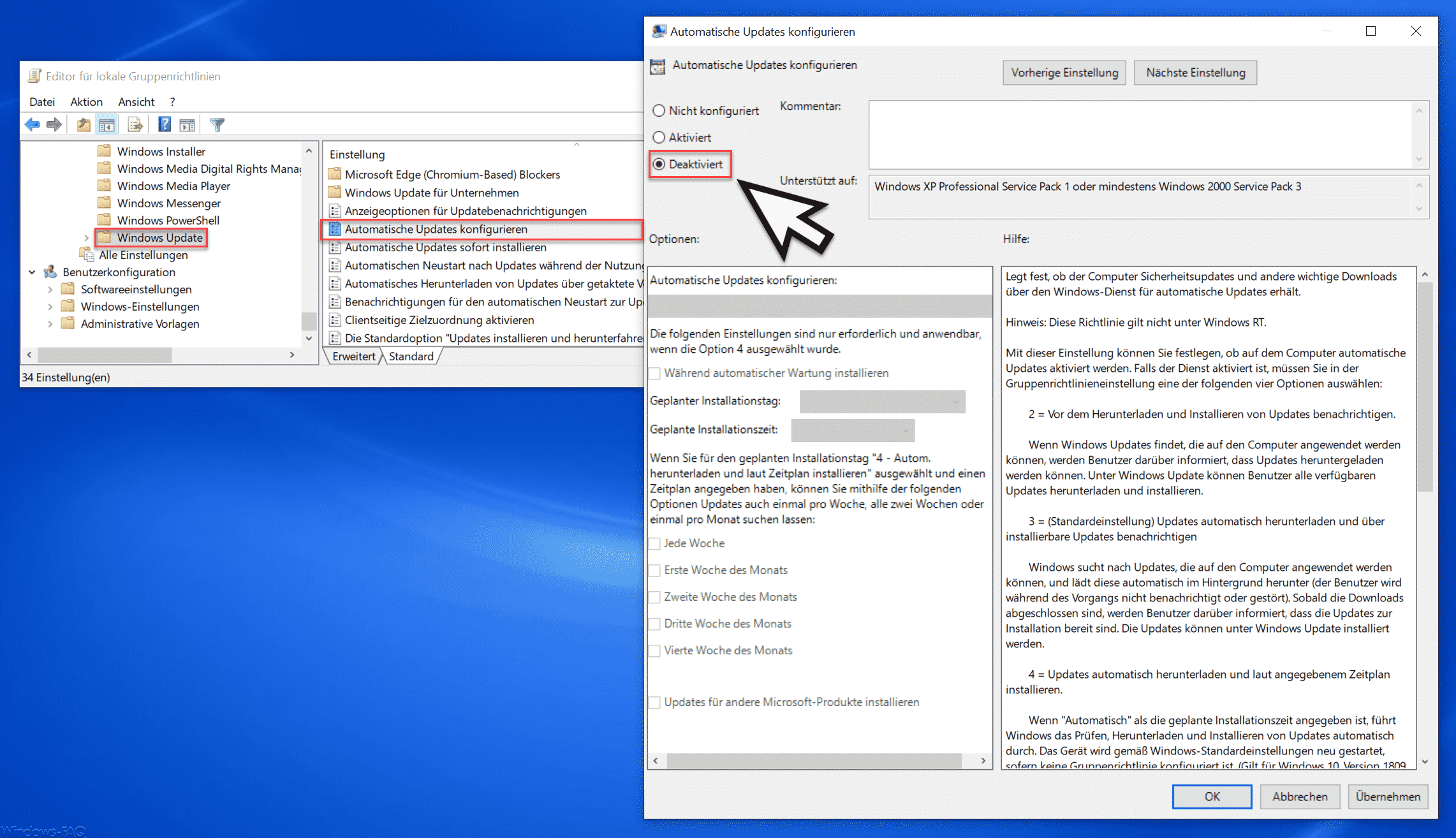
Nach dem Schließen des GPO-Editors sind die Änderungen lokal sofort wirksam. Im Netzwerk dauert es in der Regel 15 Minuten. Windows wird nun keine Updates mehr automatisch herunterladen oder installieren. Du musst künftig Updates manuell anstoßen, falls dies gewünscht ist. Diese Gruppenrichtlinie verhindert die Installation von Windows Updates vollständig (also sowohl monatliche kumulative Updates als auch größere Feature-Updates).
Bitte beachte dabei: Einige Einstellungen werden eventuell erst nach einem Neustart des PCs vollständig übernommen. Zudem solltest du dir notieren, dass du Updates deaktiviert hast. Denke bitte daran, ab und zu manuell nach wichtigen Sicherheitsupdates zu schauen (z.B. monatlich zum Patchday – dazu später mehr).
Windows 11 Home: Updates per Registry deaktivieren
Windows 11 Home verfügt nicht über den Gruppenrichtlinien-Editor. Aber keine Sorge, Du kannst in dieser Version die automatischen Updates per Registry abschalten. Diese Methode ist Quasi das gleiche wie die Gruppenrichtlinie, denn auch diese setzt letztendlich nur den richtigen Registry-Wert. Mit einem Trick kannst Du auch Gruppenrichtlinien in Windows Home Versionen nutzen.
Folgendes musst Du machenr, wenn du Windows 11 Home nutzt (oder Pro, falls du lieber die Registry nutzt):
- Öffne den Registrierungseditor. Drücke dazu die Windows-Taste + R, gib danach bitte regedit ein und klicke auf OK. Bestätige die Benutzerkontensteuerung (UAC), falls notwendig.
- Gehe zum Windows Update-Schlüssel. Im Registry-Editor gehe zum Pfad:
HKEY_LOCAL_MACHINE\SOFTWARE\Policies\Microsoft\Windows\WindowsUpdate
(Tipp: Du kannst in der Adressleiste des Registrierungseditors den Pfad auch kopieren und einfügen.)
Falls der Schlüssel “WindowsUpdate” noch nicht existiert, klicke mit rechts auf “Windows”, wähle Neu > Schlüssel und benenne ihn WindowsUpdate.
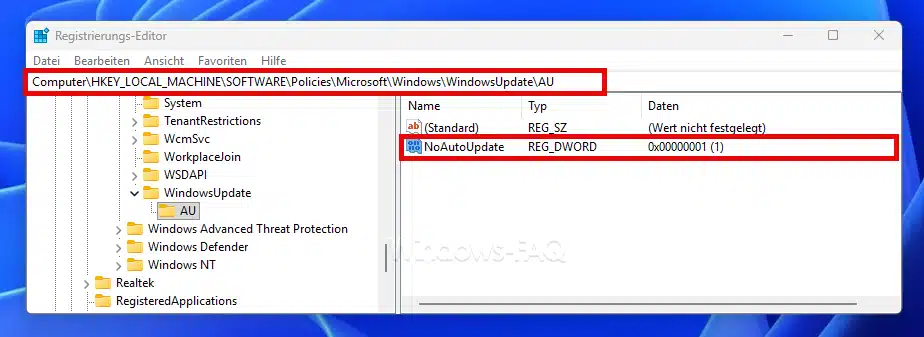
- Erstelle den Unterschlüssel “AU”. Klicke mit der rechten Maustaste auf „WindowsUpdate„, wähle „Neu > Schlüssel“ und benenne ihn AU (sofern AU noch nicht existiert).
- Erstelle den Wert zum Deaktivieren der Updates. Klicke rechts in den rechten freien Bereich innerhalb von AU, wähle Neu > DWORD-Wert (32-Bit). Benenne den Wert „NoAutoUpdate„.
- Aktiviere NoAutoUpdate. Mach einen Doppelklick auf NoAutoUpdate und setze den Wert (Wertdaten) auf 1. Bestätige dann diesen Wert mit OK. (Der Wert 1 bedeutet, automatische Updates sind aus. Wert 0 würde sie aktivieren.)
- Schließe anschließend den Registrierungseditor. Starte am besten den PC neu, damit die Änderung sicher greift.
Nach diesen Registry-Änderungen sind die automatischen Windows-Updates deaktiviert. Windows wird nicht mehr eigenständig nach Updates suchen oder welche installieren. Du kannst künftig jederzeit manuell im Bereich Windows Update auf “Nach Updates suchen” klicken, um Updates zu erhalten – aber automatisch geschieht nichts mehr.
Hinweis: Der obige Registrierungspfad betrifft 64-Bit Windows. In seltenen Fällen kann es notwendig sein, den selben Schlüssel auch unter HKEY_LOCAL_MACHINE\SOFTWARE\WOW6432Node\Policies\… anzulegen (für 32-Bit Prozesse auf 64-Bit Windows). In den meisten Fällen reicht der oben genannte Pfad aus.
Windows Update Dienst deaktivieren (Alternative Methode)
Eine weitere Methode, die grundsätzlich auf allen Windows-Versionen (Home und Pro) funktioniert, ist das Deaktivieren und Stoppen des Windows-Update-Dienstes. Dabei wird der Windows-interne Dienst, der für die Updates verantwortlich ist, ausgeschaltet. Diese Methode ist relativ schnell, aber zu beachten ist, dass Windows den Dienst unter Umständen von selbst wieder aktivieren kann (z.B. durch bestimmte Wartungsprozesse oder größere Upgrades). Verwende diese Methode daher mit Bedacht.
So deaktivierst du den Windows Update Dienst:
- Öffne die Diensteverwaltung. Drücke dazu die Windows-Taste + R, tippe „services.msc“ ein und klicke auf OK.
- Finde den Dienst “Windows Update”. Scrolle in der Liste der Dienste nach unten bis “Windows Update” (in der deutschen Windows-Version heißt er genau so).
- Stoppe den Dienst. Klicke mit der rechten Maustaste auf Windows Update und wähle Beenden. Warte einen Moment, bis der Dienst gestoppt ist.
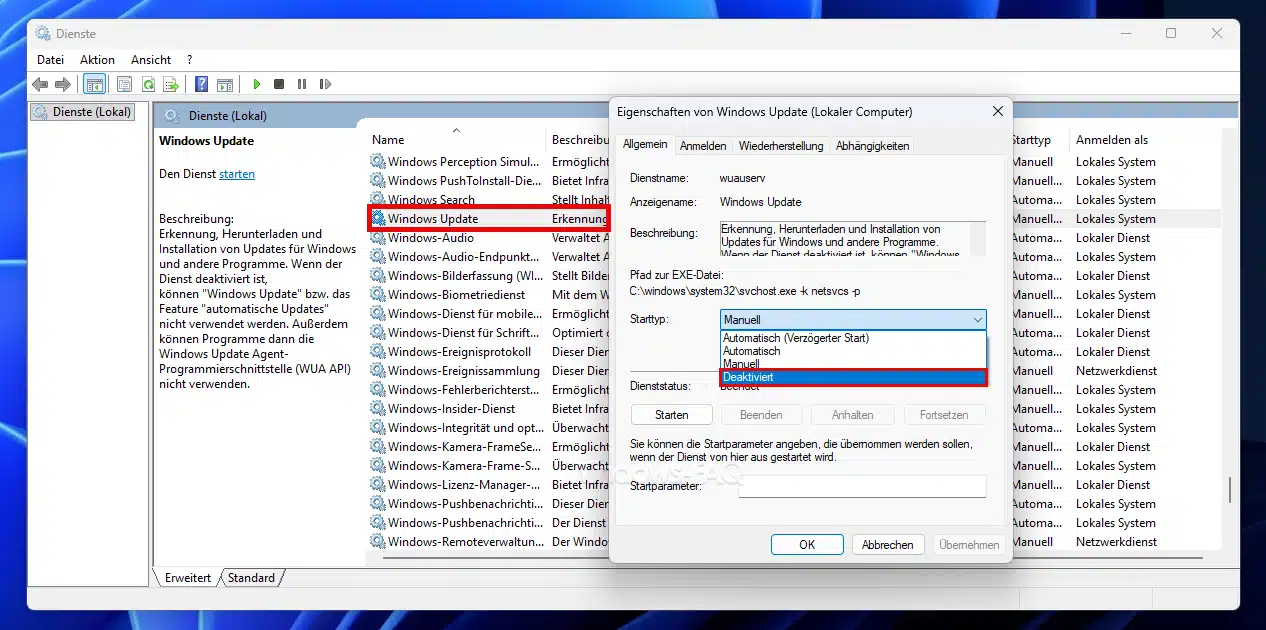
- Deaktiviere den Starttyp. Klicke erneut mit rechts auf Windows Update und wähle Eigenschaften. Im Eigenschaften-Fenster findest du die Einstellung Starttyp, wie auf dem Bild zu erkennen ist. Ändere sie im Dropdown-Menü auf Deaktiviert. Klicke auf Übernehmen und anschließend auf OK.
- Neustart (optional). Ein Neustart ist hier nicht zwingend erforderlich, aber schadet nicht. Danach bleibt der Windows Update Dienst gestoppt.
Ab sofort wird Windows keine Updates mehr laden, da der verantwortliche Dienst abgeschaltet ist.
Wichtige Info: In manchen Fällen kann Windows diesen Dienst nach einiger Zeit oder nach einem Funktionsupdate wieder auf Manuell setzen, wodurch zukünftige Updates doch wieder ausgeführt werden könnten. Kontrolliere daher gelegentlich die Diensten-Einstellung oder nutze lieber die oben genannten Gruppenrichtlinien/Registry-Methoden, die in der Regel dauerhafter wirken.
FAQ zum Deaktivieren von Windows Update
Ist es sicher, Windows Updates zu deaktivieren?
Wir empfehlen es nicht, denn das Abschalten von Windows Updates kann ein Sicherheitsrisiko darstellen kann. Ohne regelmäßige Updates erhält dein System keine Sicherheitspatches mehr. Das macht es anfälliger für Malware und Hackerangriffe.
Deswegen unsere Empfehlung: Wenn du automatische Updates deaktivierst, solltest du trotzdem in regelmäßigen Abständen (zum Beispiel einmal im Monat) manuell updaten. Microsoft veröffentlicht am zweiten Dienstag jedes Monats wichtige Sicherheitsupdates (den sogenannten Microsoft Patchday). Spätestens dann ist es wichtig, dein System zu aktualisieren, um bekannte Sicherheitslücken zu schließen.
Wie kann ich Windows Updates wieder aktivieren?
Du kannst die Änderungen jederzeit rückgängig machen. Je nach Methode gehst du folgendermaßen vor:
- Gruppenrichtlinie: Öffne gpedit.msc wieder und setze die Richtlinie “Automatische Updates konfigurieren” auf Nicht konfiguriert (oder Aktiviert mit einem gewünschten Update-Modus). Speichere und schließe den Editor.
- Registry: Öffne den Registrierungseditor und navigiere zu HKEY_LOCAL_MACHINE\SOFTWARE\Policies\Microsoft\Windows\WindowsUpdate\AU. Setze den Wert NoAutoUpdate auf 0 oder lösche den Eintrag NoAutoUpdate komplett. Starte den PC neu.
- Windows Update Dienst: Öffne services.msc und stelle den Starttyp des Dienstes “Windows Update” zurück auf Manuell oder Automatisch. Starte den Dienst anschließend.
Nach diesen Schritten sind automatische Updates wieder aktiv und Windows verhält sich wie vorher, d.h. es sucht und installiert Updates gemäß den standardmäßigen Einstellungen.
Kann ich automatische Treiber-Updates auch deaktivieren?
Ja, du kannst automatische Treiberupdates getrennt von den normalen Windows-Updates deaktivieren. Windows installiert standardmäßig auch neue Treiberversionen für Hardware über Windows Update, was manchmal zu Problemen führen kann. Wenn du das nicht möchtest, gibt es dafür eigene Einstellungen:
- Windows Pro: Über eine Gruppenrichtlinie (Keine Treiber in Windows-Updates einschließen).
- Windows Home: Über einen Registry-Eintrag (Wert ExcludeWUDriversInQualityUpdate auf 1 setzen).

Viele weitere Infos und mehr Informationen dazu findest du in unserer Anleitung „Windows 11 Treiberupdates ausschalten„. Damit bleiben Geräte-Treiber von den automatischen Updates ausgeschlossen, während Windows-Updates an sich (falls nicht komplett deaktiviert) weiterhin kommen.
Wie halte ich meinen PC aktuell, wenn Updates deaktiviert sind?
Wenn du Updates deaktiviert hast, liegt es an dir, manuell für ein aktuelle Windows zu sorgen. Es ist wichtig, dass der PC nicht ewig ungepatcht bleibt. Du kannst beispielsweise einmal im Monat zum Patchday (jeden zweiten Dienstag) die automatischen Updates kurzzeitig wieder einschalten oder manuell auf “Nach Updates suchen” klicken, um alle sicherheitsrelevanten Patches zu installieren.
Es lassen sich auch alle Windows Updates auch direkt von Microsoft herunterladen (z.B. über den Microsoft Update Katalog oder das Media Creation Tool für Feature-Updates).
Was tun, wenn Windows Updates hängen oder Fehler verursachen?
Manchmal möchte man Updates deaktivieren, weil Updates selbst Probleme machen – etwa wenn ein Update hängt oder ständig fehlschlägt. Falls dein Windows beim Installieren eines Updates festhängt (zum Beispiel bei „Wird vorbereitet…“ endlos stecken bleibt), schau dir unsere Anleitung „Windows Update hängt“ an. Dort zeigen wir Schritt für Schritt, wie du einen hängenden Update-Prozess beheben kannst.
Wenn allerdings ein bestimmtes Update immer wieder Fehler verursacht, kannst du es auch ausblenden, statt alle Updates zu deaktivieren. Microsoft bietet dafür das Tool “WShowHide” (wushowhide.diagcab) an. Damit lassen sich einzelne Updates verbergen, sodass sie nicht mehr installiert werden. Wie das genau funktioniert, erklären wir im Artikel „Installation von fehlerhaften Windows Updates verhindern„.
Fazit
Automatische Windows-Updates zu deaktivieren kann in bestimmten Situationen nützlich sein. Zum Beispiel um ungestört arbeiten zu können oder um zu verhindern, dass ein bestimmtes Update installiert wird, Per Gruppenrichtlinie (Windows 11 Pro) oder Registry-Trick (Windows 11 Home) kannst Du es Dir so einstellen, wie Du möchtest.
Aber bitte beachte, dass es ein Risiko sein kann, die Windows Updates auszusetzen oder komplett zu deaktivieren. Wir würden Euch nicht dazu raten.
– Was macht die Windows Sandbox?
– Anleitung Malware entfernen bei Windows
– BitLocker in Windows deaktivieren – Schritt-für-Schritt Anleitung
– Ist ein LAN-Kabel schneller als WLAN?
– Screenshot mit der Druck-Taste (ganzer Bildschirm)
– Mit Sysprep Windows klonen
– Docker Desktop für Windows – Anleitung
– Wie kann ich die Sandbox mit einem Browser überhaupt nutzen?
– Häufige Fragen und Probleme bei Windows 11 Offline Installation






Neueste Kommentare