
Wie kann ich ein PDF in JPG umwandeln? Manchmal möchte man eine PDF-Datei als Bild speichern, z.B. um sie einfacher zu teilen. Oder um Sie in andere Dokumente einzufügen. Windows bietet leider keine direkte Funktion, um ein PDF als JPG zu exportieren. Aber es gibt durchaus einfache Lösungen mit Windows Bordmitteln und kostenlosen Tools, um PDF-Seiten in JPG-Bilder umzuwandeln.
PDF in JPG umwandeln: Schritt-für-Schritt Anleitung
Die schnellste Methode unter Windows 10/11 ist die Verwendung des integrierten Screenshot-Werkzeugs Snipping Tool. Damit können Sie einen Ausschnitt der PDF-Seite als Bild aufnehmen und als JPG speichern. Dazu brauchen Sie keine zusätzliche Software.
- PDF öffnen: Öffnen Sie zuerst die gewünschte PDF-Datei. Unter Windows 11 wird standardmäßig der Edge-Browser als PDF-Viewer verwendet. Sie können auch jeden anderen PDF-Reader nutzen. Scrollen Sie bitte zur Seite, die Sie als JPG haben möchten, und stellen Sie sicher, dass sie vollständig sichtbar ist. Gegebenenfalls müssen Sie per STRG + Mausrad herauszoomen bzw. die Vergrößerung verringern.
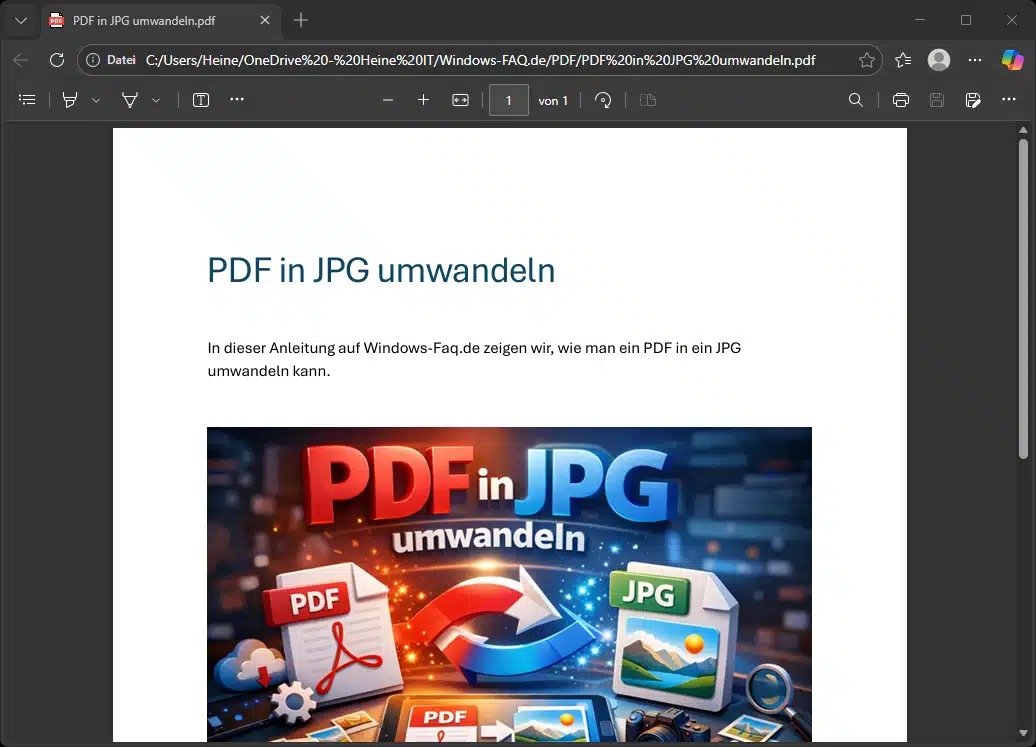
- Snipping Tool starten: Drücken Sie die Snipping-Tool Tastenkombination Windows + Shift + S. Der Bildschirm wird leicht abgedunkelt und ein kleines Auswahl-Menü erscheint am oberen Rand. Falls das Snipping Tool nicht startet, können Sie es auch über das Windows Startmenü öffnen.
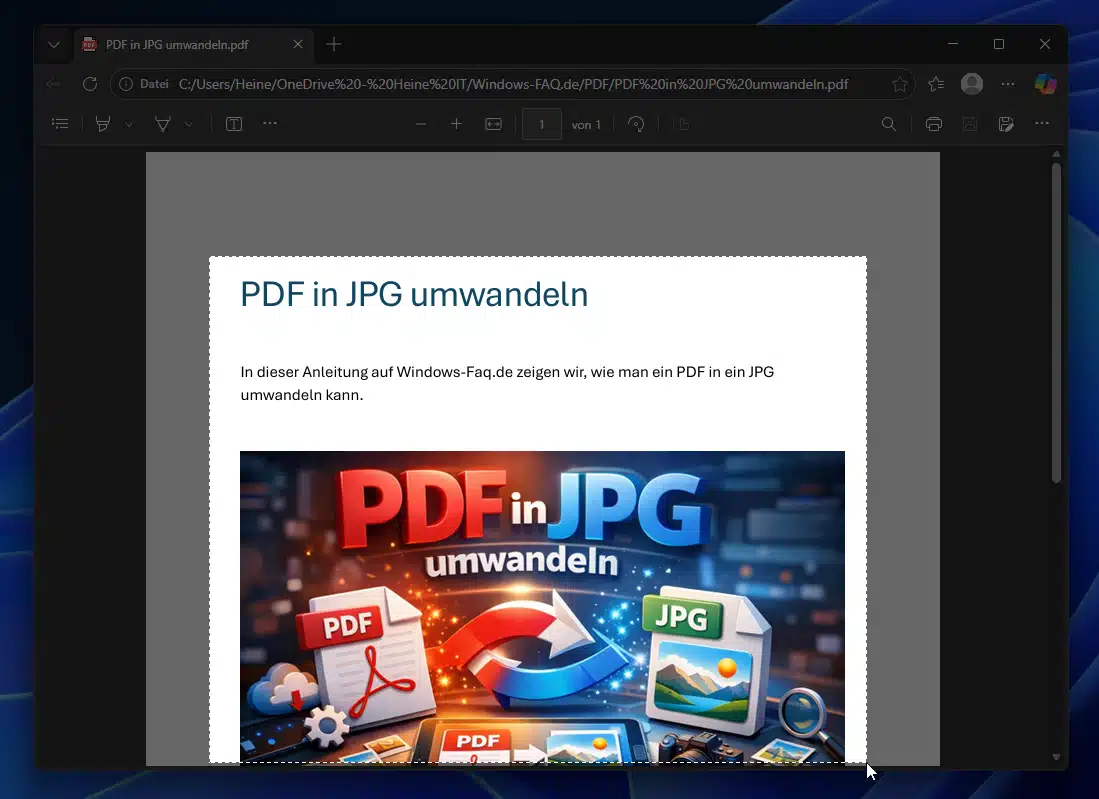
- Bereich auswählen: Wählen Sie im Snipping-Tool-Menü den gewünschten Aufnahmemodus (z.B. Rechteck-Auswahl für einen bestimmten Bereich oder Vollbild, um den ganzen Bildschirm aufzunehmen). Ziehen Sie mit gedrückter linker Maustaste einen Rahmen um den Bereich der PDF-Seite, den Sie als Bild speichern möchten. Lassen Sie dann bitte die Maustaste los. Anschließend erstellt Windows einen Screenshot dieses PDF-Ausschnitts an.
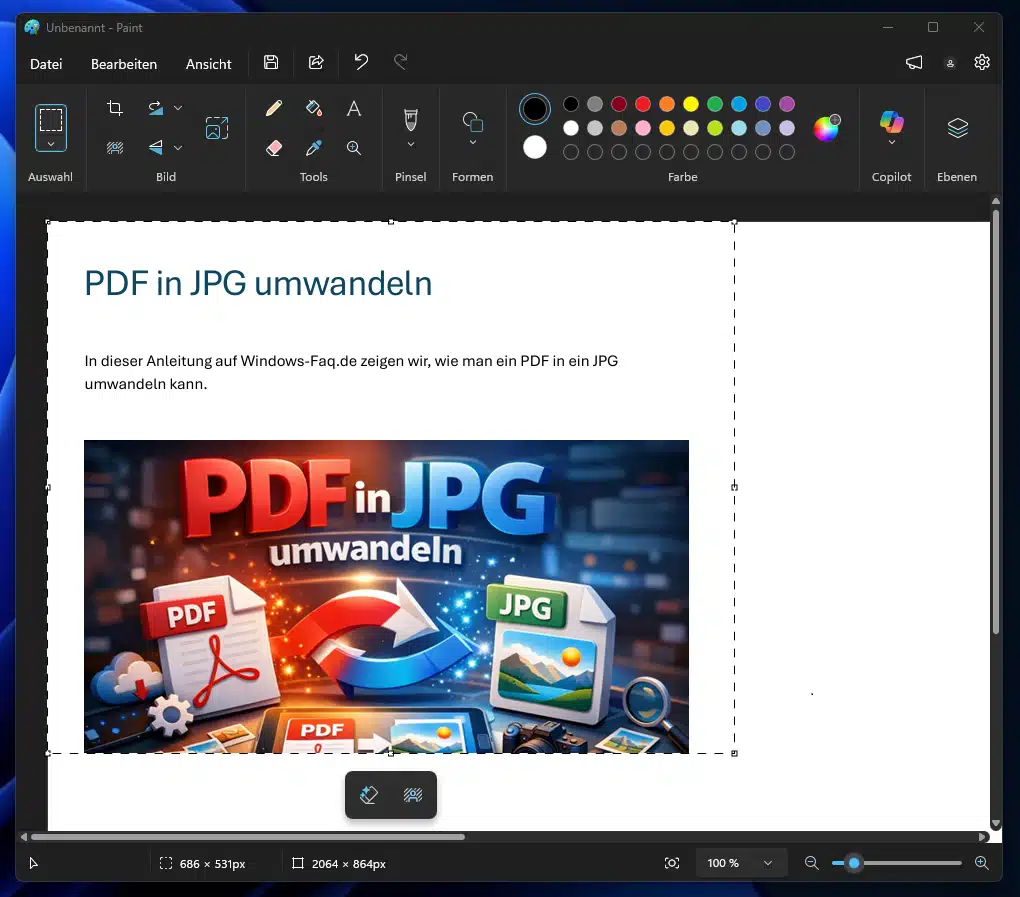
- Screenshot öffnen: Nach der Aufnahme erscheint unten rechts eine kleine Vorschau des Screenshots. Klicken Sie auf diese Vorschau, damit sich das Snipping Tool-Fenster mit dem aufgenommenen Bild öffnet. (Sollte die Vorschau verschwinden, finden Sie den Screenshot auch in der Zwischenablage und können ihn manuell im Snipping Tool einfügen oder mit Strg + V in Paint einfügen.)
- Als JPG speichern: Klicken Sie dann bitte im Snipping Tool oben rechts auf das Disketten-Symbol „Speichern“ (bei neueren Windows-Versionen ggf. erst auf die drei Punkte … und dann Speichern auswählen). Es öffnet sich ein Dialog, in dem Sie einen Speicherort und Dateinamen festlegen. Wählen Sie im Feld „Dateityp“ das Format JPEG/JPG aus. Bestätigen Sie anschließend mit Speichern. Jetzt wird der ausgeschnittene PDF-Inhalt als JPG-Bilddatei auf Ihrem PC gespeichert.
- Im Paint als JPG speichern: Sie können es aber auch direkt im Windows Paint als JPG Datei speichern.
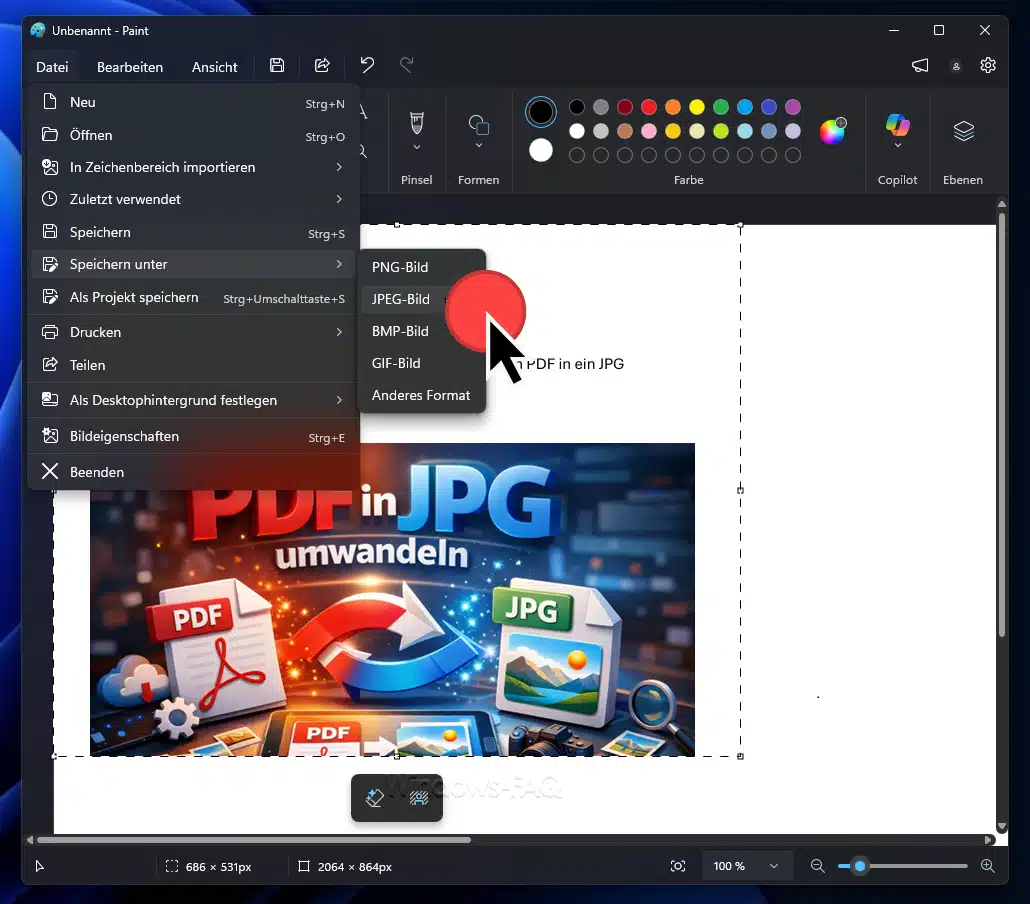
Tipp: Im Snipping Tool können Sie alternativ auch PNG als Format wählen. Falls Sie aus Versehen als PNG gespeichert haben, können Sie die Datei später problemlos in JPG konvertieren. Öffnen Sie dazu das Bild in der Windows Fotos-App und klicken Sie auf „Speichern unter“, um das geöffnete Bild als JPG-Datei zu sichern.
Weitere Möglichkeiten, ein PDF in ein Bild umzuwandeln
Die Screenshot-Methode ist relativ einfach, hat aber bei vielen Seiten oder bei hohen Qualitätsansprüchen doch auch Nachteile. Es gibt daher noch ein paar alternative Wege, um ein PDF in JPG umzuwandeln:
Konvertierung mit kostenloser PDF-Software
Für die Umwandlung mehrseitiger PDFs oder wenn Sie eine bessere Auflösung wünschen, dann empfiehlt sich ein kostenloses Tool wie PDF24 Creator. Dieses Windows-Tool ermöglicht es, ein PDF komplett in Bilder zu exportieren. Dabei wird jede Seite in eine separate Bilddatei (z.B. JPG) umgewandelt. Der Ablauf ist in der Regel einfach:
- PDF24 Creator verwenden: Laden Sie den kostenlosen PDF24 Creator herunter und installieren Sie ihn. Öffnen Sie anschließend die PDF-Datei darin (per Drag & Drop oder über Datei > Öffnen).
- PDF als Bild speichern: Im PDF24 Tool finden Sie eine Option, Seiten als Bilddateien zu speichern. Wählen Sie das Ausgabeformat JPG und einen Zielordner. Starten Sie die Konvertierung – das Programm erzeugt nun für alle Seiten Ihres PDFs entsprechende JPG-Dateien.
Die Verwendung eines solchen Tools hat den Vorteil, dass alle Seiten automatisch umgewandelt werden und Sie oft die Bildqualität (Auflösung) einstellen können. Damit erhalten Sie Bilder in hoher Qualität, und das unabhängig von Ihrer Bildschirmauflösung. PDF24 Creator ist nur ein Beispiel. Es gibt auch viele andere kostenlose Programme (z.B. bestimmte PDF-Converter oder Bildbearbeiter wie IrfanView mit Plugins), die PDF-Dateien in Bilder exportieren können.
Online-Konverter nutzen
Falls Sie keine Software installieren möchten, können Sie auch einen Online-PDF-zu-JPG Konverter verwenden. Zahlreiche Webseiten bieten diese Funktion mittlerweile kostenlos an. Sie laden zuerst das PDF hoch, anschließend wandelt die Webseite alle Seiten in JPG-Bilder um. Anschließend können Sie die fertigen Bilder heruntergeladen (meist als ZIP-Archiv).
Beachten Sie bitte: Der Upload von Dateien auf fremde Server kann ein Sicherheitsrisiko darstellen, besonders bei vertraulichen Dokumenten. Nutzen Sie nur vertrauenswürdige Dienste. Im Zweifelsfalls bitte lieber auf Online Dienst verzichten. Für sehr sensible PDFs ist die Offline-Methode (Snipping Tool oder PDF24) sicherer, da die Daten Ihren Rechner nicht verlassen.
Online-Konverter eignen sich gut für gelegentliche Umwandlungen und wenn das PDF nur wenige Seiten hat. Bei großen oder vielen Dateien ist eine lokale Software oft schneller und besser geeignet.
PDF-in-JPG Umwandlung FAQ
Warum gibt es in Windows keine direkte „PDF als JPG speichern“-Funktion?
Das PDF-Format ist in erster Linie für Dokumente gedacht und Windows behandelt PDFs standardmäßig nicht wie Bilder. Es gibt daher keine eingebaute Option, eine PDF-Datei direkt als Bild zu exportieren. Stattdessen nutzt man entweder Screenshots oder Konverter-Tools. Zum Vergleich: Bilder lassen sich in Windows leicht konvertieren (z.B. per Fotos-App oder Paint), aber für PDFs benötigt man diese Workarounds.
Verliert man beim Konvertieren von PDF zu JPG an Qualität?
Das kommt auf die Methode an. Screenshot-basierte Methoden (Snipping Tool) erfassen die Seite in der Auflösung, die auf dem Bildschirm dargestellt wird. Bei Text-PDFs oder Vektorgrafiken kann dies zu einer geringeren Qualität führen, insbesondere wenn man später zoomt. Mit Tools wie PDF24 können Sie oft eine höhere Auflösung (DPI) einstellen, sodass Texte und Details scharf im Bild erscheinen.
Beachten Sie aber bitte, dass ein JPG immer ein Rasterbild ist. Text wird Teil des Bildes und lässt sich nachträglich nicht mehr als Text kopieren oder durchsuchen. Für rein grafische Inhalte oder das Einbetten in andere Dokumente ist JPG jedoch meist ausreichend. Wenn höchstmögliche Qualität gewünscht ist, kann man auch PNG als verlustfreies Format in Erwägung ziehen (größere Dateien).
Wie konvertiere ich ein mehrseitiges PDF komplett in JPG-Bilder?
Müssen alle Seiten eines PDFs umgewandelt werden, ist eine Konvertierung schon sehr aufwändig. Hier empfehlen wir den Einsatz von Software. Laden Sie das PDF in einen PDF-Converter (wie den erwähnten PDF24 Creator) und nutzen Sie die Export- oder Speichern-als-Bild-Funktion.
Mit relativ wenig Klicks erhalten Sie für jede Seite eine eigene JPG-Datei. Alternativ können Sie auch Online-Konverter verwenden, die direkt alle Seiten umwandeln. Achten Sie aber auf Dateigrößen-Beschränkungen bei Online-Tools. Mit Offline-Programmen können auch sehr umfangreiche PDFs verarbeitet werden.
Kann ich den Vorgang umkehren (JPG zu PDF)?
Ja, das ist ebenfalls möglich und recht unkompliziert. Wenn Sie aus einem oder mehreren Bildern wieder ein PDF erstellen möchten, können Sie z.B. die in Windows integrierte Druck-Funktion nutzen oder Tools einsetzen. Schauen Sie sich dazu unseren Artikel „JPG in PDF umwandeln“ an. Darin zeigen wir ausführlich, wie Sie Fotos und Grafiken ins PDF-Format konvertieren. Kurz gesagt: Unter Windows können Sie ein Bild mit der Fotos-App öffnen und über **„Drucken“ > Drucker „Microsoft Print to PDF“ als PDF speichern. Auch kostenlose Tools und Online-Dienste können helfen, umgekehrt aus Bildern PDF-Dateien zu machen.
Ist die PDF-zu-JPG Umwandlung kostenlos?
Ja, die genannten Methoden sind kostenlos. Das Snipping Tool und die Fotos-App sind Bestandteil von Windows und verursachen somit keine Kosten. Auch PDF24 Creator ist gratis. Online-Konverter sind in ihrer Basisversion meist ebenfalls kostenlos nutzbar. Seien Sie vorsichtig bei Angeboten, die nach dem Upload plötzlich zur Kasse bitten. Wählen Sie bitte im Zweifel einen anderen Dienst. Für professionelle Anforderungen gibt es kostenpflichtige Software (z.B. Adobe Acrobat), aber für die meisten Anwender reichen die kostenlosen Lösungen völlig aus.
Fazit
Zum Schluss noch ein Hinweis: Bewahren Sie Ihr Original-PDF gut auf. Die Konvertierung in JPG ist durchaus praktisch, aber dabei gehen PDF-Eigenschaften wie durchsuchbarer Text, Links oder Vektorgrafik verloren. Arbeiten Sie also am besten immer mit Kopien, sodass das Originaldokument erhalten bleibt.
– PDF in Word umwandeln – so geht´s
– Anleitung – So mache ich einen Screenshot bei Windows
– PDF Datei aufteilen: Die wichtigsten Möglichkeiten im Überblick






Neueste Kommentare