
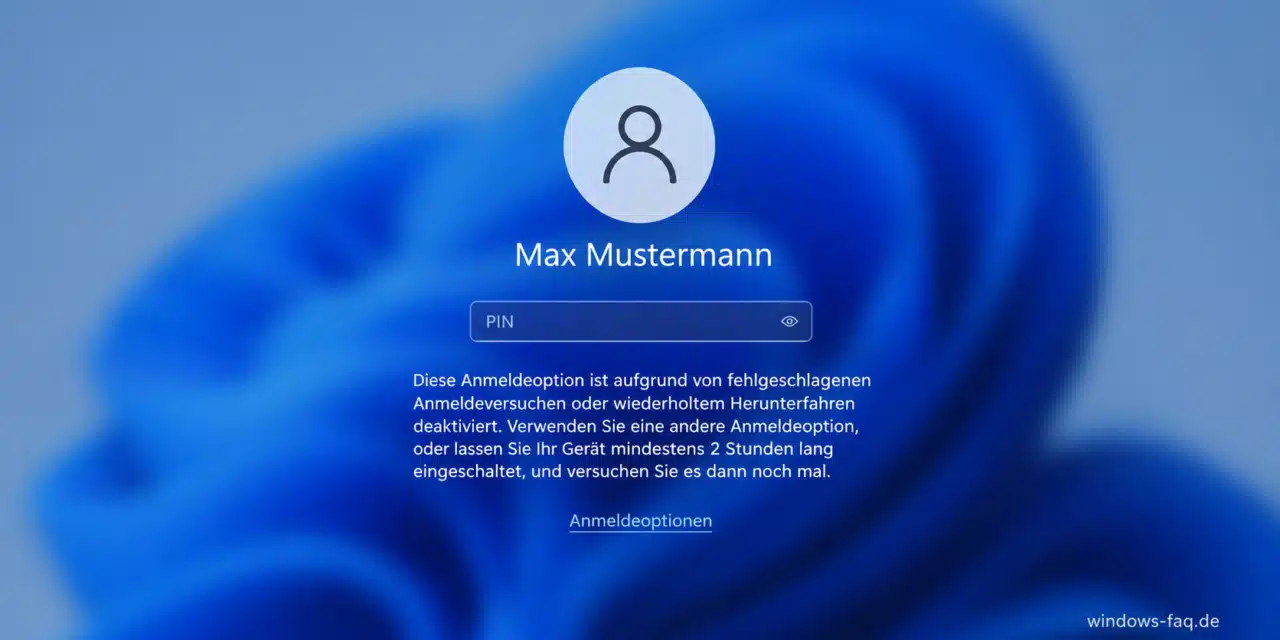
„Diese Anmeldeoption ist deaktiviert“: Du willst dich bei Windows anmelden, aber plötzlich nimmt der PC deine PIN nicht mehr an. Dazu erscheint ein Hinweis auf fehlgeschlagene Anmeldeversuche, wiederholtes Herunterfahren und eine Wartezeit von mindestens zwei Stunden. Das wirkt erst einmal so, als wäre der ganze Rechner gesperrt.
Am schnellsten kommst du meist über eine andere angebotene Anmeldeoption weiter, zum Beispiel über dein Kontokennwort. Gibt es keine passende Alternative, lässt du den PC für die im Hinweis genannte Mindestzeit eingeschaltet und versuchst es danach erneut. Entscheidend sind der vollständige Meldungstext und die Optionen, die Windows auf deinem Gerät tatsächlich anzeigt.
Was bedeutet „Diese Anmeldeoption ist deaktiviert“?
Der Hinweis bedeutet zunächst, dass Windows die gerade ausgewählte Anmeldemethode vorübergehend nicht zulässt. Bei der hier behandelten Meldung geht es um die PIN-Anmeldung unter Windows 11 oder Windows 10. Mehrere fehlgeschlagene Eingaben oder wiederholtes Ausschalten können dabei eine Rolle spielen. Daraus folgt jedoch nicht automatisch, dass Dein Microsoft-Konto insgesamt gesperrt ist.
Die Windows-Hello-PIN und das Kontokennwort sind unterschiedliche Zugangsdaten. Deine PIN gehört zu diesem Gerät, während Du das Kennwort Deines Microsoft-Kontos auch für dessen Onlineanmeldung verwendest. Zum Schutz vor dem Erraten der PIN kann Windows Hello mit dem Sicherheitsmodul TPM zusammenarbeiten. Die im Dialog genannte Wartezeit solltest Du deshalb ernst nehmen und weitere Rateversuche vermeiden.
Lösung 1: Am Anmeldebildschirm von PIN zu Kennwort wechseln
Für diesen Versuch brauchst Du keinen Zugriff auf den Desktop. Die folgenden Schritte beginnen direkt bei der Fehlermeldung. Sobald die Anmeldung klappt, kannst Du zum Abschnitt über die Einstellungen nach der Anmeldung springen.
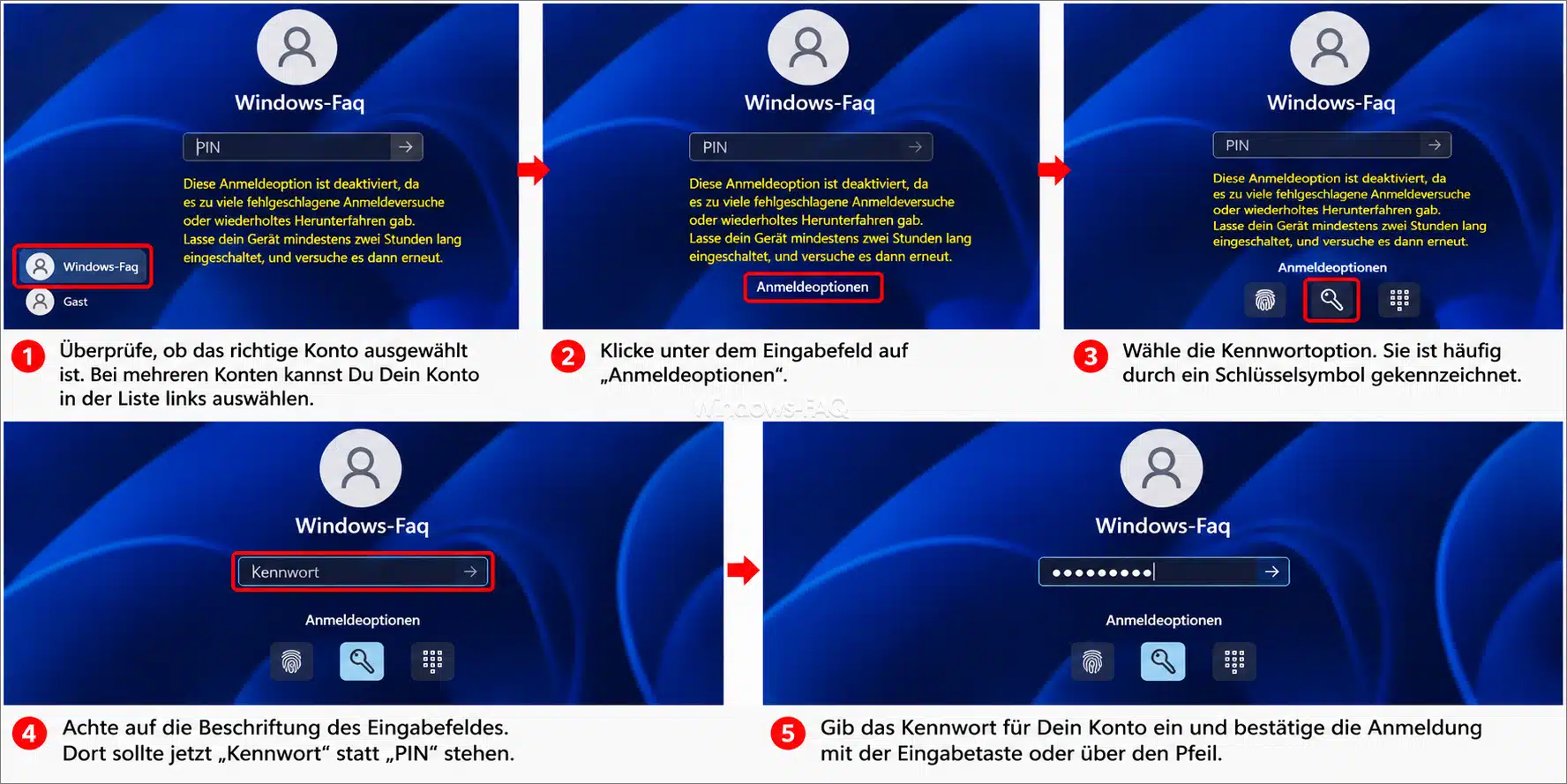
- Überprüfe zuerst, ob das richtige Konto ausgewählt ist. Falls mehrere Konten erscheinen, kannst Du Dein Konto in der angezeigten Liste auswählen.
- Unter dem Eingabefeld findest Du normalerweise die „Anmeldeoptionen“. Über diesen Eintrag lassen sich die verfügbaren Anmeldeverfahren anzeigen.
- Wähle dann die Kennwortoption, sofern sie angeboten wird. Sie ist häufig durch ein Schlüsselsymbol gekennzeichnet.
- Achte dann anschließend auf die Beschriftung des Eingabefeldes. Dort sollte jetzt „Kennwort“ statt „PIN“ verlangt werden.
- Gib das Kennwort dieses Kontos ein und bestätige die Anmeldung. Bei einem lokalen Windows-Konto ist das dessen lokales Kennwort, bei einem Microsoft-Konto das zugehörige Microsoft-Kontokennwort.
Bei einem Firmenkonto nutzt Du die Zugangsdaten, die Deine Organisation für diese Anmeldung vorgibt. Auch Gesichtserkennung, Fingerabdruck oder ein Sicherheitsschlüssel helfen nur, wenn sie bereits eingerichtet, zugelassen und aktuell verfügbar sind. Eine funktionierende Alternative ist durch die PIN-Sperre also nicht garantiert.
Wenn das Kennwort ebenfalls als falsch erkannt wird
Kontrolliere vor einem weiteren Versuch das Tastaturlayout, die Feststelltaste und gegebenenfalls die Num-Lock-Taste. Am Anmeldebildschirm zeigt ein Sprachkürzel wie „DEU“ oder „ENG“ das ausgewählte Layout an, sofern mehrere Layouts verfügbar sind. Über diese Auswahl kannst Du zur passenden Belegung wechseln. Ein englisches Layout verändert beispielsweise die Position von Z und Y sowie verschiedener Sonderzeichen.
Über das Symbol für Barrierefreiheit beziehungsweise erleichterte Bedienung lässt sich außerdem die Bildschirmtastatur öffnen. Das hilft, wenn Du eine fehlerhafte physische Tastatur vermutest. Wie Du die Belegung nach erfolgreicher Anmeldung dauerhaft verwaltest, zeigt Dir unsere Anleitung zum Ändern des Tastaturlayouts unter Windows.
Lösung 2: Die angezeigten zwei Stunden richtig abwarten
Fordert Windows ausdrücklich dazu auf, das Gerät mindestens zwei Stunden eingeschaltet zu lassen, orientierst Du Dich an dieser Aufforderung. Gemeint ist keine garantierte Freigabe exakt nach 120 Minuten. Falls Dein Dialog eine andere Dauer nennt, gilt zunächst diese angezeigte Mindestzeit.
- Schließ ein Notebook an das Netzteil an, damit der Akku während der Wartezeit nicht leer wird.
- Lass Windows bis zum Anmeldebildschirm starten und halte das Gerät eingeschaltet. Bei einem Notebook bleibt der Deckel am besten geöffnet.
- Notier Dir die Uhrzeit, zu der Du mit dem ununterbrochenen Warten beginnst. So kannst Du später nachvollziehen, ob die geforderte Mindestdauer wirklich vergangen ist.
- Vermeide in der Zwischenzeit weitere PIN-Eingaben und unnötige Neustarts. Wenn Du unsicher bist, ob der Rechner wach bleibt, kannst Du ab und zu die Maus bewegen – ohne damit einen Anmeldeversuch auszulösen.
- Nach Ablauf der angezeigten Mindestzeit gibst Du die richtige PIN einmal sorgfältig ein. Bleibt die Sperre bestehen, machst Du mit der Wiederherstellung weiter, statt verschiedene PINs durchzuprobieren.
Muss der Bildschirm während der Wartezeit eingeschaltet bleiben?
Ein dunkler Bildschirm bedeutet nicht automatisch, dass der PC ausgeschaltet ist. Die reine Bildschirmabschaltung ist etwas anderes als Herunterfahren oder Ruhezustand. Für einen möglichst nachvollziehbaren Versuch lässt Du den Rechner eingeschaltet und wach, ohne ihn manuell in einen Stromsparzustand zu versetzen.
Die Aussage, jeder Energiesparmodus verhindere grundsätzlich den Ablauf einer Sperre, wäre allerdings zu pauschal. Ebenso lässt sich nicht für jedes Gerät behaupten, ein Neustart setze immer exakt dieselbe Zwei-Stunden-Frist zurück. Für Deine Fehlersuche ist es deshalb sinnvoller, zunächst die angezeigte Mindestdauer ohne solche Unterbrechungen abzuwarten.
Keine andere Anmeldeoption vorhanden: Was kannst Du tun?
Fehlt die Kennwortoption, heißt das nicht automatisch, dass noch etwas defekt ist. Windows kann so eingerichtet sein, dass für Microsoft-Konten auf diesem Gerät nur Windows Hello zugelassen ist. Auf einem Firmenrechner können außerdem Richtlinien vorgeben, welche Anmeldeverfahren überhaupt sichtbar sind.
Die Einstellung „nur Hello“ auf einem PC ist übrigens nicht dasselbe wie ein vollständig kennwortloses Microsoft-Konto. Je nach Konfiguration fehlt einfach die Kennwortoption auf diesem Gerät – oder für das Konto gibt es tatsächlich kein Kennwort mehr. Der Wechsel zum Kennwort ist deshalb kein allgemeiner Trick, der auf jedem PC funktioniert.
Wenn Du keine weitere Methode auswählen kannst, bleiben erst mal die im Dialog genannte Wartezeit und eine eventuell angebotene PIN-Wiederherstellung. Bei einem verwalteten Arbeitsgerät hilft Dir die IT weiter, falls diese Wege nicht verfügbar sind. Die normalen Windows-Einstellungen kannst Du erst wieder aufrufen, nachdem eine Anmeldung geklappt hat.
Lösung 3: Die Windows-PIN zurücksetzen
Eine PIN-Rücksetzung kommt infrage, wenn Du die PIN vergessen hast oder die Anmeldung damit weiterhin scheitert. Sie ist ein eigener Wiederherstellungsweg und keine zugesicherte Abkürzung für jede aktive Sperre. Welche Möglichkeiten Du hast, hängt vom Kontotyp und der Einrichtung des Geräts ab.
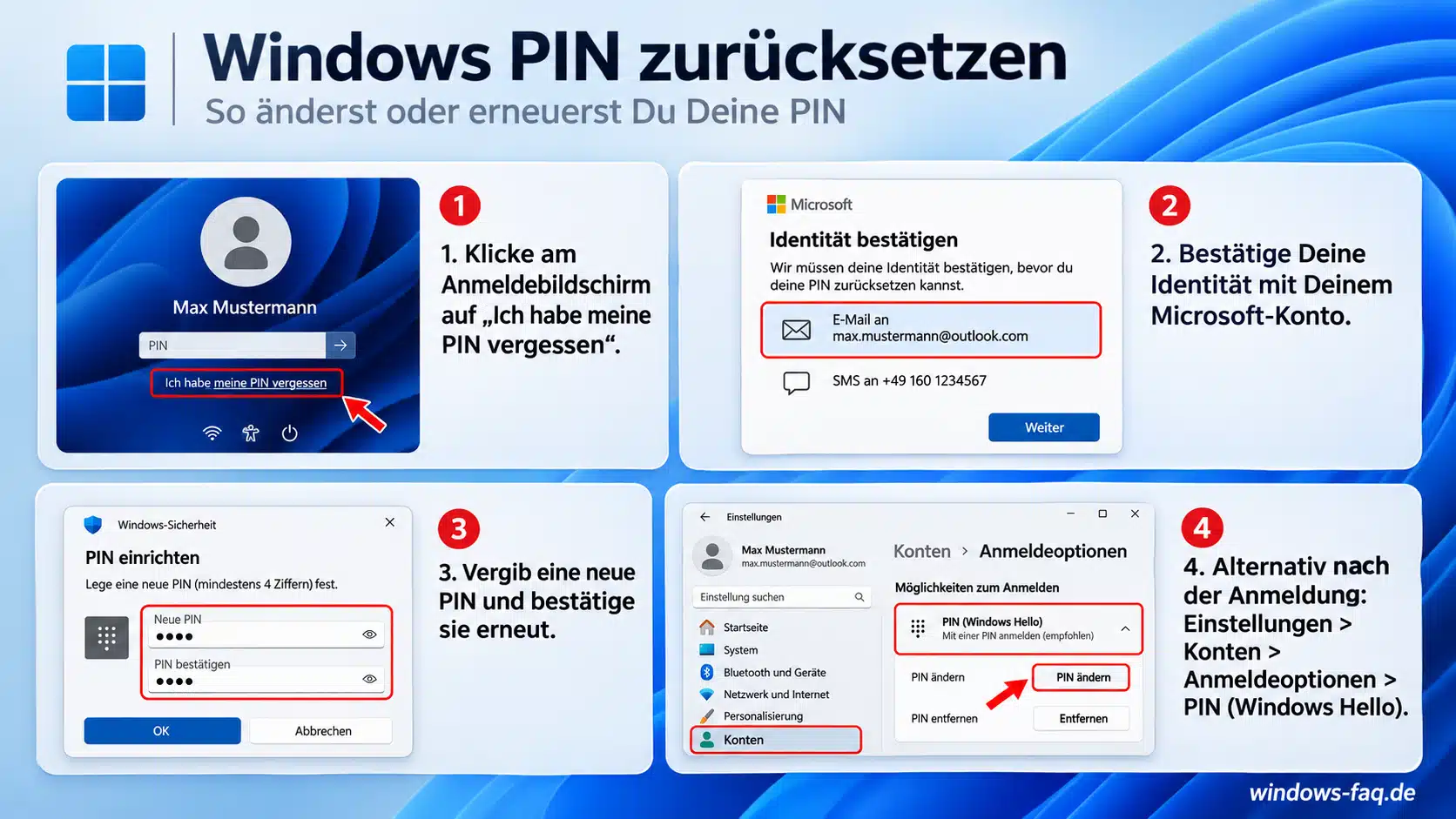
Privates Microsoft-Konto: „Ich habe meine PIN vergessen“
Wird unter dem PIN-Feld „Ich habe meine PIN vergessen“ angezeigt, kannst Du darüber die Wiederherstellung starten. Halte dafür Dein Smartphone oder einen anderen eingerichteten Weg zur Kontobestätigung bereit und stelle am Anmeldebildschirm eine Internetverbindung her.
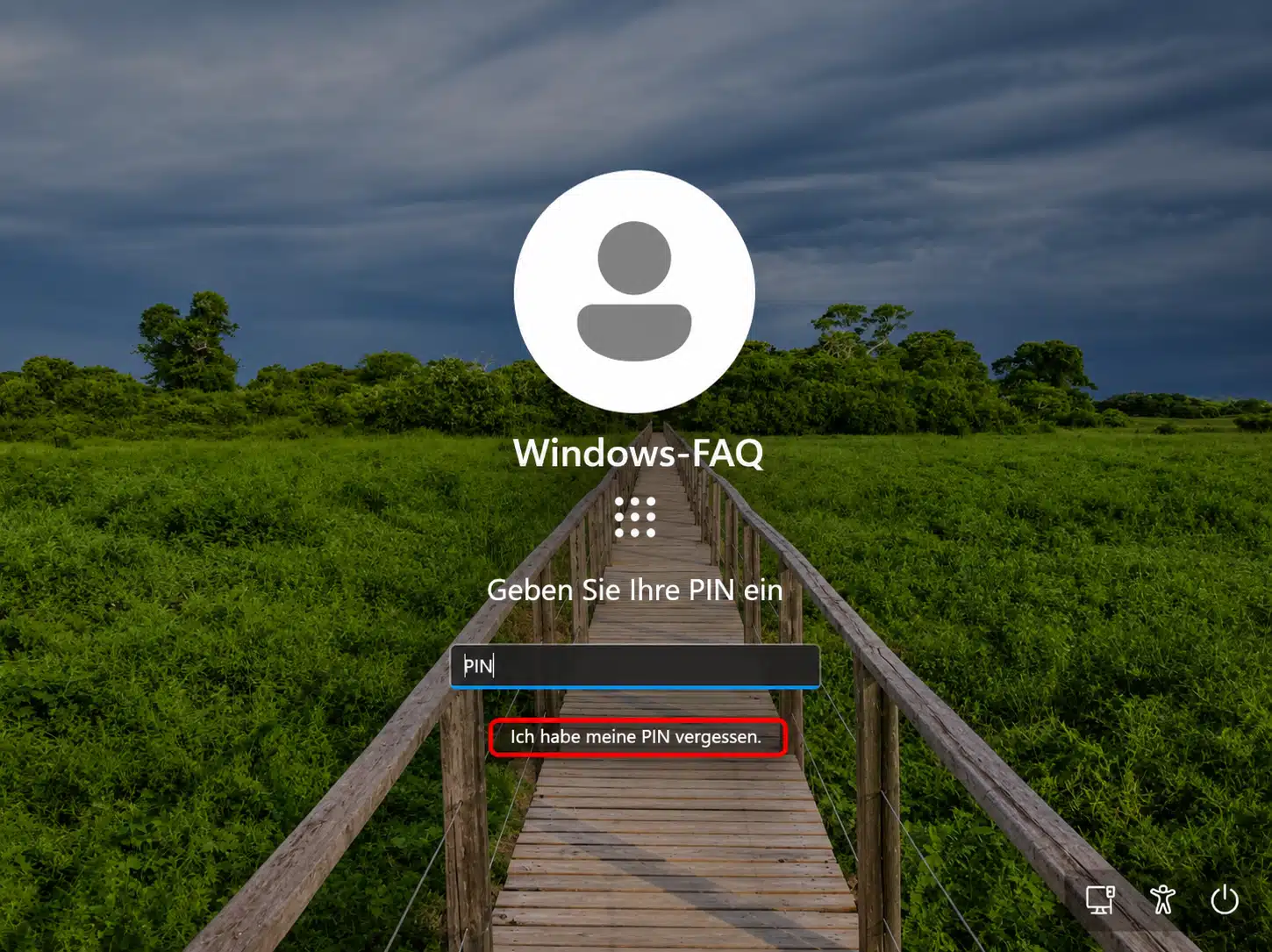
- Über das Netzwerksymbol kannst Du prüfen, ob der PC mit Deinem WLAN oder einem Netzwerkkabel verbunden ist.
- Wähle beim richtigen Konto „Ich habe meine PIN vergessen“ aus.
- Bestätige Deine Identität mit dem Verfahren, das der Assistent verlangt. Das kann beispielsweise eine Kontobestätigung oder ein Sicherheitscode sein.
- Lege eine neue PIN fest, sobald der Vorgang dies anbietet, und folge den weiteren Anweisungen.
Fehlt die Option oder lässt sich der Vorgang nicht abschließen, kannst Du diesen Weg auf dem Gerät gerade nicht verwenden. Die Möglichkeiten zum Ändern oder Zurücksetzen der Windows-PIN unterscheiden sich je nach Anmeldesituation. Bei einer zusätzlichen Fehlermeldung solltest Du deren genauen Wortlaut festhalten.
Lokales Konto oder Firmenkonto
Bei einem lokalen Windows-Konto läuft es zuerst über das lokale Kennwort. Danach kannst Du die PIN in den Anmeldeoptionen der Einstellungen verwalten. Die Wiederherstellung eines privaten Microsoft-Kontos lässt sich nicht einfach auf ein lokales Konto übertragen.
Bei Firmenkonten kann Windows Hello for Business ebenfalls eine PIN-Wiederherstellung anbieten. Die Voraussetzungen dafür legt aber die Organisation fest. Je nach Einrichtung brauchst Du eine zusätzliche Identitätsbestätigung oder eine Verbindung zum Firmennetz. Wenn der Assistent hier scheitert, sollte die IT die konkrete Konfiguration prüfen.
Was tun, wenn Du auch das Kennwort vergessen hast?
Jetzt geht es zusätzlich zur gesperrten PIN um die Wiederherstellung Deines Kontozugangs. Ein weiteres Abwarten hilft Dir nicht dabei, ein unbekanntes Kennwort wiederzufinden. Der passende Weg richtet sich danach, welches Konto Du am PC verwendest.
- Microsoft-Konto: Nutze die angebotene Kennwortwiederherstellung, zum Beispiel „Ich habe mein Kennwort vergessen“. Wenn Du den Vorgang auf einem anderen Gerät abschließt, verbinde auch den betroffenen PC mit dem Internet, bevor Du Dich mit dem neuen Kennwort anmeldest.
- Lokales Konto: Nach einer abgewiesenen Kennworteingabe kann „Kennwort zurücksetzen“ erscheinen. Hast Du für das Konto Sicherheitsfragen eingerichtet, kannst Du sie beantworten und ein neues Kennwort festlegen. Auch ein zuvor erstellter Kennwortrücksetzdatenträger kann helfen.
- Geschäfts-, Schul- oder Unikonto: Nutze die Wiederherstellung, die Deine Organisation bereitstellt, oder wende Dich an die zuständige IT.
Die Einrichtung der Sicherheitsfragen für lokale Konten unter Windows 10 erklären wir in einer eigenen Anleitung. Sind solche Fragen nicht vorhanden oder kennst Du die Antworten nicht mehr, steht dieser Wiederherstellungsweg nicht zur Verfügung. Dann ist eine individuelle Prüfung sinnvoll, bevor Du den PC zurücksetzt.
Nach erfolgreicher Anmeldung: PIN prüfen und erneute Sperren vermeiden
Sobald Du wieder auf dem Desktop bist, kannst Du über „Einstellungen“ zu „Konten“ und „Anmeldeoptionen“ wechseln. Unter „PIN (Windows Hello)“ lässt sich die PIN ändern, sofern Du die bisherige PIN kennst. Hast Du sie vergessen, nutzt Du stattdessen die dort angebotene Rücksetzfunktion.
Hat die Anmeldung nach dem Abwarten wieder geklappt und kennst Du Deine PIN, musst Du sie nicht allein wegen der Meldung ändern. Sinnvoller ist es, mögliche Auslöser zu prüfen – zum Beispiel Eingabefehler, eine unpassende Tastaturbelegung oder unerwartete Abschaltungen.
Wiederholtes Herunterfahren und Abstürze untersuchen
Falls Dein PC regelmäßig einfriert, unvermittelt neu startet oder nur noch durch langes Drücken des Einschaltknopfs reagiert, solltest Du dieses Verhalten untersuchen. Nach der Anmeldung kannst Du mit Windows-Taste + R und perfmon /rel den Zuverlässigkeitsverlauf aufrufen. Dort lassen sich zeitlich passende Abstürze und Fehlereinträge suchen. Unsere Anleitung zeigt Dir, wie Du Systemfehler unter Windows 11 im Zuverlässigkeitsverlauf untersuchst.
Ein Eintrag zu einer unerwarteten Abschaltung beweist für sich allein noch nicht die Ursache der PIN-Sperre. Er hilft Dir jedoch dabei, wiederkehrende Probleme zeitlich einzugrenzen. Halte außerdem Deine eingerichteten Wiederherstellungswege aktuell, damit Du bei einer erneuten Sperre eine nutzbare Alternative hast.
Die Anmeldeoption bleibt deaktiviert: So gehst Du weiter vor
Bleibt die Sperre trotz ausreichender Wartezeit bestehen, notierst Du den vollständigen Meldungstext und die sichtbaren Anmeldeoptionen. Halte außerdem fest, ob Du ein lokales Konto, ein Microsoft-Konto oder ein Firmenkonto verwendest – und ob der PC während des Wartens neu gestartet wurde. Ein Foto des Dialogs hilft bei der Fehlersuche, solange Du persönliche Angaben vor dem Weitergeben unkenntlich machst.
Mit diesen Angaben lässt sich besser einschätzen, ob die PIN-Wiederherstellung, eine Kontosperre oder ein anderes Anmeldeproblem untersucht werden muss. Pauschal das TPM löschen, in den NGC-Ordner eingreifen oder die Registry ändern sind für diese Meldung kein sinnvoller erster Schritt. Vor allem das Löschen des TPM kann gespeicherte Schlüssel entfernen und den Zugriff auf geschützte Daten beeinträchtigen.
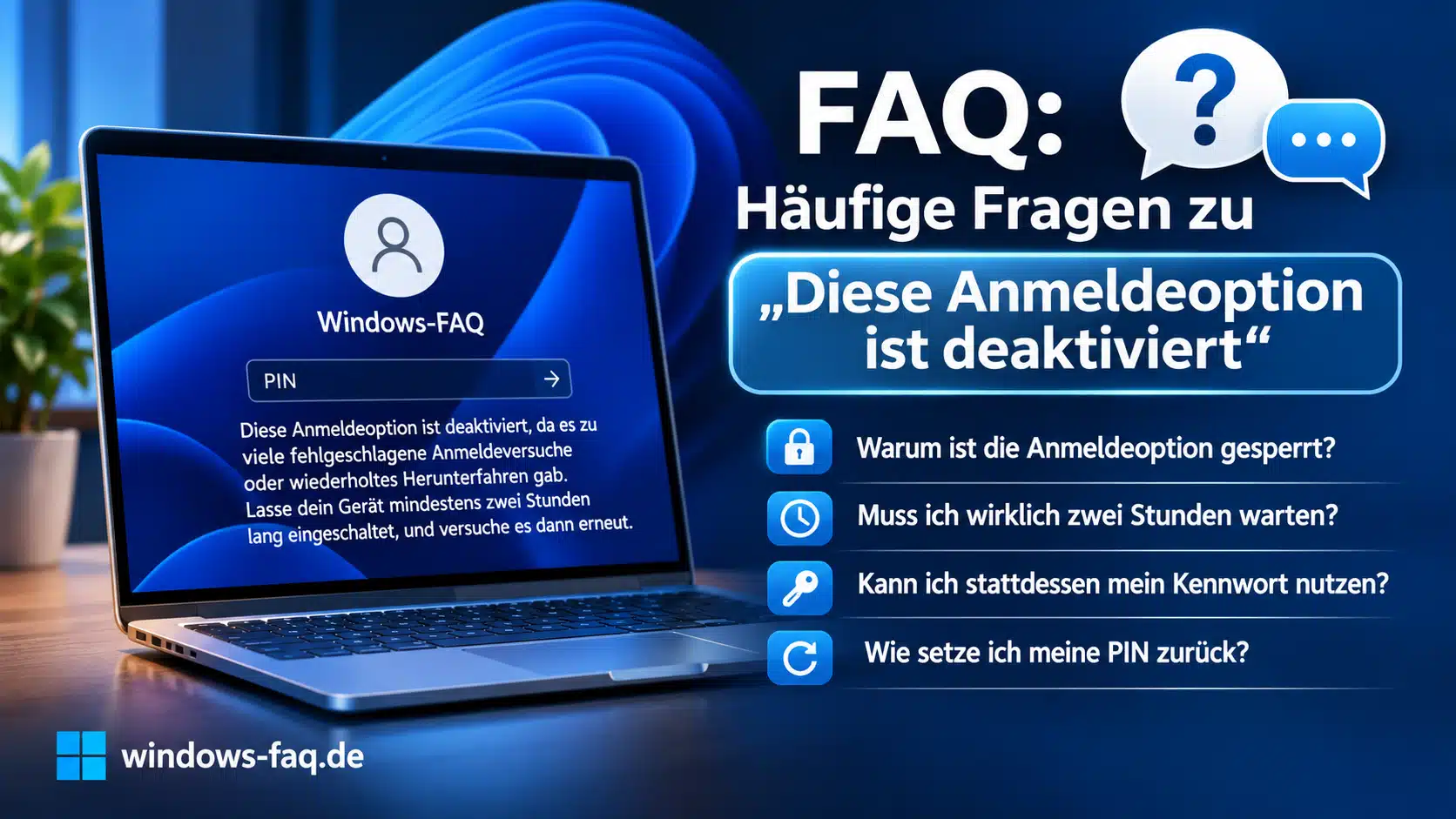
FAQ: Häufige Fragen zu „Diese Anmeldeoption ist deaktiviert“
Das ist möglich, wenn Windows eine andere funktionierende Anmeldeoption anbietet und Du die dazugehörigen Zugangsdaten hast. Eine Kennwortanmeldung steht jedoch nicht bei jedem Konto und jeder Gerätekonfiguration zur Verfügung.
Ein ausgeschalteter PC erfüllt die Aufforderung, das Gerät eingeschaltet zu lassen, nicht. Lass Windows für die angezeigte Mindestzeit laufen, damit Du einen nachvollziehbaren Warteversuch durchführst.
Die Anmeldesperre selbst löscht Deine Dokumente, Fotos und Programme nicht. Sie verhindert zunächst den Zugang über die betroffene Anmeldemethode und ist für sich allein kein Grund für eine Neuinstallation.
A1B2C3 ist eine Bestätigungsabfrage, die nach mehreren falschen PIN-Eingaben erscheinen kann. Die Zeichenfolge ist weder Deine PIN noch ein allgemeiner Entsperrcode; anschließend wird weiterhin ein gültiger Zugang benötigt.
Eine Kennwortänderung setzt die gerätebezogene Windows-Hello-PIN nicht automatisch zurück. Sie kann Dir den Zugang über die Kennwortoption ermöglichen, sofern diese angeboten wird und das Konto dafür verwendbar ist.
Der abgesicherte Modus ist keine Möglichkeit, fehlende Zugangsdaten zu umgehen. Dort stehen PIN und biometrische Anmeldung nicht zur Verfügung, weshalb Du für eine Anmeldung ein passendes Kontokennwort benötigst.
Eine Meldung über ein gesperrtes oder deaktiviertes Konto muss getrennt von der vorübergehend deaktivierten PIN-Anmeldung behandelt werden. In diesem Fall sind die Wiederherstellung dieses Kontos oder bei einem Firmenkonto die zuständige IT die passenden nächsten Schritte.
Fazit: Erst die Anmeldeoption prüfen, dann die passende Lösung wählen
Bei „Diese Anmeldeoption ist deaktiviert“ kommt es darauf an, was in Deiner Situation gerade möglich ist. Eine verfügbare Kennwortanmeldung kann Dir den direkten Zugang verschaffen – zeigt Windows dagegen ausdrücklich eine Mindestwartezeit an, muss der PC dafür eingeschaltet bleiben. Hilft beides nicht weiter, richtet sich die Wiederherstellung nach Deinem Kontotyp. So gehst Du vom Anmeldebildschirm aus Schritt für Schritt vor, ohne vorschnell an Deiner Windows-Installation etwas zu verändern.






Neueste Kommentare