

Du tippst ein Passwort ein und denkst an nichts Böses. Genau da setzt ein Keylogger an und protokolliert im Hintergrund deine Tastatureingaben. Ein Keylogger protokolliert alles, was du auf Deine Tastatur tippst. Das können Passwörter sein, E-Mails, Chats, Suchanfragen oder auch Zahlungs- und Kontoinformationen. In der Regel versuchen Keylogger wertvolle Daten abzuziehen, damit der Hacker damit weiterarbeiten kann.
Bei Keyloggern handelt es sich um Schadsoftware bzw. um Malware, zu denen auch andere Cybergefahren gehören.
Software Keylogger und Hardware Keylogger
Es gibt Software Keylogger und auch Hardware Keylogger.
Ein Software Keylogger ist ein Programm, das im Hintergrund auf Deinem Windows PC läuft. Er kann sich tarnen und startet in der Regel automatisch mit Windows nach oder auch schon vor der Anmeldung. Er kann außerdem Daten über das Internet an einen Angreifer senden.
Ein Hardware Keylogger ist ein physisches Gerät. Er sitzt zum Beispiel zwischen Tastatur und PC oder ist in einem Adapter versteckt. Dafür braucht jemand Zugriff auf deinen Rechner oder deine Tastatur.
Warum Keylogger so gefährlich sind
Ein Keylogger ist besonders gefhrlich, weil er deine Eingaben abgreift, bevor du merkst, dass etwas nicht stimmt. Selbst ein einziges erfasstes E-Mail Konto kann ausreichen, um evtl. viele weitere Zugänge zu übernehmen, weil der Angreifer darüber Passwörter zurücksetzen kann.
Keylogger legal oder illegal in Deutschland
Ein Keylogger kann legal sein, wenn die betroffene Person informiert ist und zustimmt. In der Praxis ist das aber ein sensibles Thema. Wichtig ist der Blick auf die Rechtsprechung im Arbeitsumfeld. Das Bundesarbeitsgericht hat in einem Urteil klargestellt, dass der Einsatz eines Software Keyloggers ohne konkreten, durch Tatsachen begründeten Verdacht auf eine Straftat oder eine schwere Pflichtverletzung nicht zulässig ist.
WICHTIG! Für dich als Privatperson heißt das ganz praktisch. Setze so etwas niemals heimlich gegen andere ein.
Keylogger Symptome auf Windows
So leicht lässt sich leider nicht erkennen, ob auf Deinem PC ein Keylogger installiert ist. Vielleicht äußert es sich daran, dass sich bestimmte Programme anders verhalten oder Meldungen auftauchen, die bisher nicht da waren. Aber in der Regel laufen diese Programme still und leise im Hintergrund und der Anwender merkt davon nichts.
Wichtig ist natürlich, dass Dein Virenscanner immer auf einem aktuellen Stand ist. Programme wie z.B. der Microsoft Defender sind durchaus in der Lage, Keylogger zu erkennen. Sicherlich nicht alle oder alle Varianten, aber doch die bekanntesten. Solltest Du einen Verdacht haben, so hilft oftmals bereits ein Fullscan oder Offline Scan des PCs.
Keylogger erkennen unter Windows – Anleitungen
Hier nachfolgend haben wir alle möglichen Schritte aufgeführt, die Ihr testen könnt, um einen vermeintlichen Keylogger zu finden und wieder zu entfernen. Allerdings können wir dies nicht 100%ig garantieren, es kann somit nur Anhaltspunkte liefern.
Was solltest Du sofort machen, wenn Du einen Keylogger auf Deinem PC vermutest?
- Schritt 1: Trenne den PC vom Internet.
Schalte WLAN aus und ziehe wenn möglich das Netzwerkkabel. - Schritt 2: Melde dich nicht mehr mit wichtigen Konten an.
Tippe keine neuen Passwörter auf dem Verdachts PC mehr. Verwende dafür lieber ein anderes Gerät.
Windows Sicherheit nutzen und richtig scannen
- Schritt 1: Prüfe zuerst, ob dein Virenschutz aktiv ist.
Suche im Startmenü nach Windows Sicherheit und öffne sie. Achte darauf, dass der Schutz aktiv ist. Wenn du Hilfe brauchst, nutze diese Anleitung: Windows Defender aktivieren und Schutz prüfen.

- Schritt 2: Starte eine vollständige Überprüfung mit dem aktiven Virenscanner.
Wenn du einen Keylogger vermutest, reicht ein Schnellscan in der Regel nicht. Öffne die Scanoptionen und wähle die vollständige Überprüfung von Deinem Windows PC. - Schritt 3: Führen einen Offline Scan durch, denn Du Dir unsicher bist.
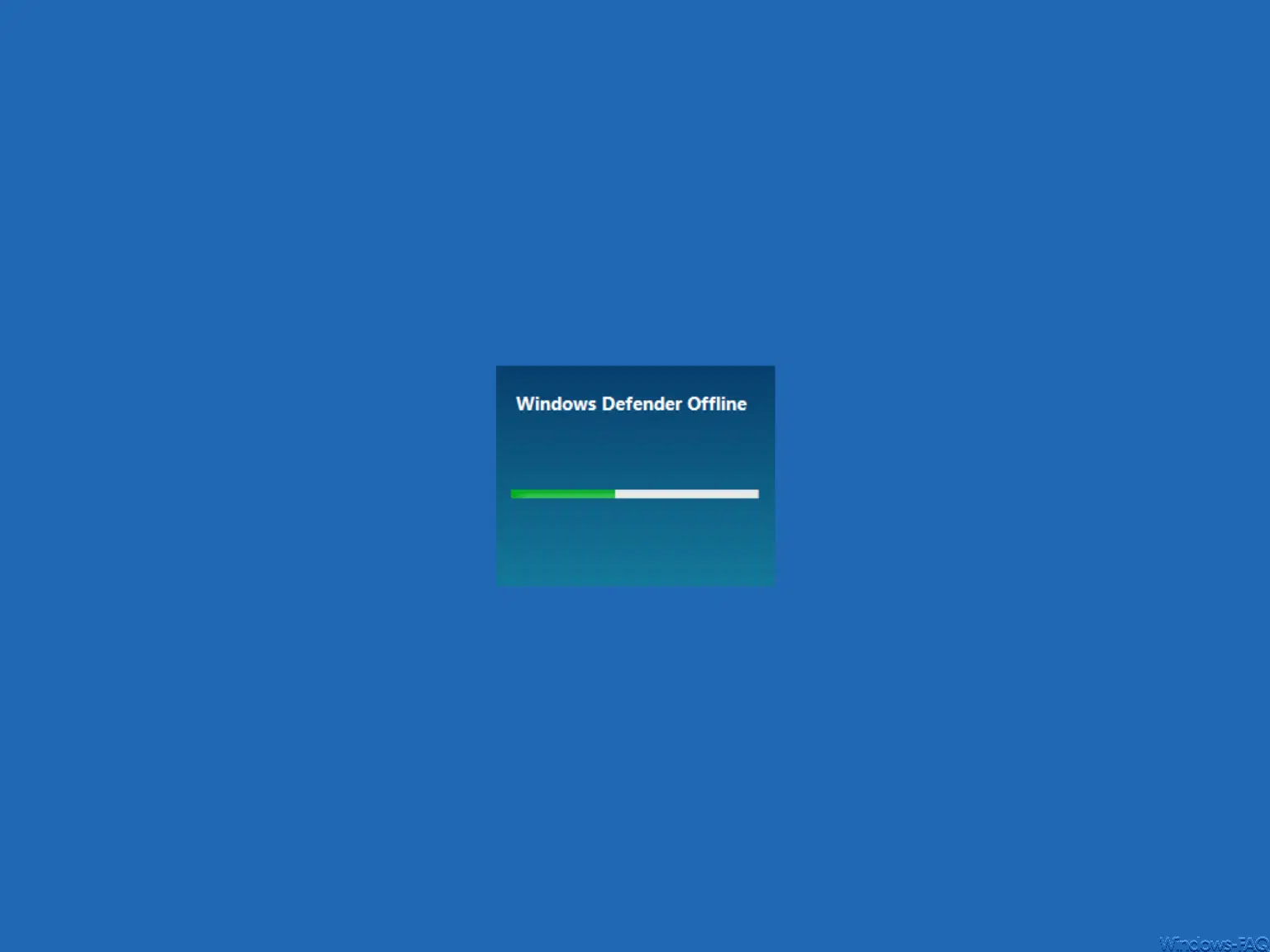
Ein Offline Scan startet den Rechner neu und scannt den PC auf Gefahren, bevor Windows komplett gestartet ist. Das ist besonders hilfreich gegen hartnäckige Malware. In den Scanoptionen findest du den Microsoft Defender Offline Scan. Starte ihn und lass ihn durchlaufen.
- Schritt 4: Überprüfe einzelne Dateien oder Ordner
Wenn du einen konkreten Download oder einen Ordner verdächtig findest, kannst du ihn direkt im Explorer prüfen. Klicke mit der rechten Maustaste auf die Datei oder den Ordner und starte dann die Prüfung mit Microsoft Defender. In Windows 11 kann es sein, dass du im Kontextmenü erst weitere Optionen anzeigen musst.
Autostart und Aufgabenplanung überprüfen
Viele Keylogger und ähnliche Schadsoftware versuchen sich so einzunisten, dass Sie beim Windows Start automatisch geladen und gestartet werden.
- Schritt 1: Prüfe Autostart Apps in den Windows Einstellungen.
Öffne zuerst die Windows Einstellungen. Gehe zu Apps und dann Autostart. Deaktiviere dann die Autostart Programme, die du nicht kennst oder nicht brauchst. - Schritt 2: Prüfe Autostart Apps im Task Manager.
Klicke mit Rechtsklick auf Start und öffne den Task Manager. Wechsle dann zu den Autostart Apps. Deaktiviere dort unbekannte oder verdächtige Einträge.

- Schritt 3: Prüfe den Autostart Ordner.
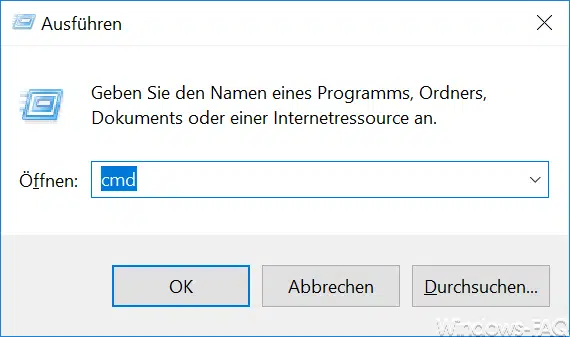
Drücke die Windows Taste und R gleichzeitig. Tippe dann „shell:startup“ ein. Schau, ob dort seltsame Verknüpfungen liegen. Entferne nur, was du sicher zuordnen kannst. Für den Ordner und die Pfade gibt es auch unsere Anleitung: Windows Autostart Ordner finden und prüfen. - Schritt 4: Prüfe die Aufgabenplanung.
Drücke wieder die Windows Taste und R gleichzeitig. Tippe dann „taskschd.msc“ ein und schau unter Aufgabenplanungsbibliothek nach Aufgaben, die du nicht kennst. Achte auch auf Trigger wie Anmeldung oder Systemstart. Wenn du etwas sehr verdächtig findest, deaktiviere es erst. Löschen kannst Du es später.
Keylogger entfernen und Windows wieder sicher machen
Wenn du in Windows Sicherheit eine Bedrohung siehst, dann kannst Du sie wie folgt entfernen. Wenn der Defender nichts findet, du aber weiter ein schlechtes Gefühl hast, dann kannst Du die Schritte trotzdem abarbeiten.
Bedrohungen in Windows Sicherheit entfernen
- Schritt 1: Öffne den Bereich „Viren und Bedrohungsschutz„.
- Schritt 2: Öffne den „Schutzverlauf“ oder die aktuellen Bedrohungen.
- Schritt 3: Wähle „Entfernen“ oder „In Quarantäne verschieben„, je nachdem was angeboten wird.
- Schritt 4: Starte den PC neu.
- Schritt 5: Scanne danach noch einmal den PC vollständig.
- So siehst du, ob etwas übrig geblieben ist.
Weitere wertvolle Informationen findest Du auch in unserem Beitrag zum Thema „Malware entfernen bei Windows„.
Verdächtige Programme und Browser Erweiterungen entfernen
- Schritt 1: Öffne Einstellungen und dann Apps.
- Schritt 2: Öffne die Liste der installierten Apps.
- Schritt 3: Sortiere die Liste nach Installationsdatum, wenn möglich.
- Schritt 4: Deinstalliere die Programme, die du nicht selbst installiert hast oder die dir unseriös vorkommen.
- Schritt 5: Prüfe die Erweiterungen in deinem Browser.
Entferne die Browser-Erweiterungen, die du nicht kennst. Keylogging kannst Du Dir auch über infizierte Webseiten einfangen.
WICHTIG! Windows Updates und Virenschutz immer aktualisieren!
Viele Angriffe nutzen Sicherheitslücken. Da in der Regel viele PCs über Sicherheitslücken verfügen, ist das der beste Angriffsweg für die Angreifer. Deswegen ist es essentiell wichtig, Windows, die Apps und auch alle Browser auf einem aktuellen Stand zu halten.
Du solltest entweder die Windows Updates monatlich selber aktiv installieren oder Dein Windows so einstellen, dass Windows Updates immer sofort installiert werden.
Falls du noch Windows 10 verwendest, ist ein Punkt besonders wichtig. Der reguläre Support von Windows hat bereits am 14. Oktober 2025 aufgehört. Seitdem gibt es ohne ESU-Key keine Sicherheitsupdates mehr. Damit erhöht sich das Risiko auch für die Infektion durch Keylogger sehr stark.
Wenn du den Keylogger nicht los wirst
Manche Keylogger sind so tief im Windows verankert, dass eine Windows Neuinstallation die beste Lösung ist. Wichtig ist, dass Du ein sauberes Backup Deiner Daten hast, bevor Du Windows neu aufsetzt.

Keylogger FAQ
Hier nach eine Fragen zum Thema und die passenden Antworten dazu.
Kann der Windows Defender einen Keylogger finden?
Oft ja. Ein Keylogger ist häufig Teil von Malware oder Spyware, die von normalen Scans erkannt werden kann. Ein Offline Scan sollte auch immer durchgeführt werden.
Was ist der wichtigste erste Schritt bei Verdacht?
Trenne bitte die Internetverbindung und verwende bitte ein anderes Gerät für Passwortänderungen. Damit könnten keine neuen Passwörter abgegriffen werden, falls Dein PC infiziert ist.
Wie erkennst du einen Hardware Keylogger?
Schau dir die Verbindung zwischen Tastatur und PC an. Achte auf fremde Adapter oder ein zusätzliches Zwischenstück. Das gilt besonders an gemeinsam genutzten Geräten. Hardware Varianten werden oft als kleiner Adapter getarnt.
Solltest du alle Passwörter ändern?
Ja, wenn du auf dem betroffenen PC wichtige Passwörter eingegeben hast. Ändere zuerst dein Windows und E-Mail Passwort. Dann folgen Banking und Shops. Und wenn möglich immer eine 2FA verwenden. Wenn Du besonders starke Passwörter benötigst, dann nutze unseren Passwort Generator.








Neueste Kommentare