

Du drückst den Netzschalter vom Laptop und es passiert nichts. Oder der Laptop geht zwar an, aber der Bildschirm bleibt schwarz. Manchmal siehst du auch nur kurz das Logo des Herstellers und dann hängt alles. Leider kann dies an sehr viel verschiedenen Ursachen liegen. Aber wir werden versuchen, in dieser Anleitung auf alle Möglichkeiten einzugehen.,
Laptop geht nicht mehr an – Was kann die Ursache sein?
Zunächst musst Du feststellen, was die Ursache dafür sein kann, dass der Laptop nicht mehr angeht oder nicht mehr startet.
| Was du siehst | Was es oft bedeutet | Was du als Nächstes machst |
|---|---|---|
| Kein Licht, kein Lüfter, kein Ton | Strom kommt nicht an oder das Gerät hängt fest | Stromquelle prüfen und Reststrom entladen |
| Licht oder Lüfter ist da, aber kein Bild | Anzeige hängt, Grafik hängt oder Schutz wegen Hitze | Neustart erzwingen, abkühlen lassen, Bildschirm testen |
| Logo erscheint, dann endet es im Kreis oder Fehler | Windows Startproblem, Update Problem oder Boot Problem | WinRE starten und Windows Reparatur nutzen |
Laptop reagiert gar nicht und zeigt kein Lebenszeichen
Wenn wirklich gar nichts passiert, ist die Stromversorgung zuerst dran. Also überprüfen, ob das Netzteil noch funktioniert. Oftmals haben die Netzteile eine LED. Wenn diese leuchtet, ist das schon einmal gut. Trotzdem mal das Ladegerät vom Strom nehmen und erneut in die Steckdose einstecken. Danach auch das Ladekabel zum Laptop neu stecken. Bei USB-C Anschlüssen ggf. mal andere Ports verwenden.
Laptop geht an, aber Bildschirm bleibt schwarz
Ein schwarzer Bildschirm bedeutet nicht automatisch, dass der Laptop tot ist. Oft läuft der Start im Hintergrund, aber die Anzeige bleibt hängen oder das Display ist defekt. In dem Fall helfen ein erzwungener Neustart und ein kurzer Test mit externer Anzeige, also einfach einen 2. Monitor über HDMI oder USB-C anschließen. Für Windows gibt es auch eine Tastenkombination, die den Grafiktreiber neu starten kann, wenn Windows schon läuft.
Laptop startet bis zum Logo, aber Windows kommt nicht hoch
Wenn du ein Logo siehst oder eine Fehlermeldung beim Start, dann ist das ein anderes Problem als ein reiner Stromausfall. Dann wird es am Windows Start, an Windows Updates oder am Boot Manager liegen. Hier kann Dir WinRE helfen. WinRE ist die Windows Wiederherstellungsumgebung (Windows Recovery Environment), mit der Du Windows reparieren kannst, wenn Windows nicht mehr normal startet.

Was kann ich machen, wenn mein Laptop nicht mehr an geht?
Nachfolgend einige Möglichkeiten, die Du durchführen kannst, wenn Dein Laptop nicht mehr startet bzw. angeht!
Netzteil, Kabel und Steckdose prüfen
- Steck ein anderes Gerät in die gleiche Steckdose. So weißt du sofort, ob die Steckdose Strom liefert.
- Wenn du eine Steckdosenleiste nutzt, schalte sie testweise aus oder steck das Ladegerät direkt in die Wandsteckdose.
- Trenn das Netzteil komplett vom Laptop und von der Steckdose. Steck es danach wieder ein.
- Wenn dein Netzteil eine LED hat und sie bleibt aus, kann das Netzteil selbst das Problem sein.
- Lass den Laptop danach für etwa 20 Minuten am Strom. Ein tief entladener Akku braucht manchmal erst etwas Zeit, bevor überhaupt eine Reaktion kommt.
Reststrom entladen und den Laptop aus dem Hängen holen
Ein Entladen der Restenergie des Laptop Akkus kann Dir ebenfalls helfen.
- Trenn alles vom Laptop. Netzteil ausstecken. Alle USB Geräte abstecken und Speicherkarten entfernen.
- Wenn dein Akku herausnehmbar ist, nimm ihn kurz raus.
- Halte den Netzschalter für 30 Sekunden gedrückt. Es darf dabei nichts angeschlossen sein.
- Warte 10 Sekunden.
- Steck nur das Netzteil wieder an und versuch erneut, Dein Laptop zu starten.
- Wenn immer noch nichts passiert, wiederhole das Halten des Netzschalters noch einmal. Drück ihn dafür diesmal 35 Sekunden.
Externe Geräte entfernen und wirklich minimal starten
Ein einzelnes externes angeschlossenes Gerät kann die Start Deines Laptops verhindern. Besonders häufig tritt dies auf USB Datenträger und Docking Stationen zu. Starte deshalb Dein Laptop einmal nur mit dem Nötigsten.
- Trenn alle externen Geräte.
- Starte nur mit Netzteil.
- Wenn der Start klappt, steck danach Geräte einzeln wieder an. So findest du den Auslöser für Deine Laptop Startprobleme.
Überhitzung erkennen und den Schutzmodus beenden
Wenn der Laptop sehr heiß wird, dann kann das Abschalten ein Schutzmechanismus sein. Dann solltest Du das Gerät abkühlen lassen, den Akku entfernen und 20-30 Minuten warten. Danach erneut das Gerät starten.
Schwarzer Bildschirm testen
Sollte der Laptop nur einen schwarzen Bildschirm anzeigen, aber eingeschaltet sein, so versuch bitte folgendes:
- Wenn der Laptop hörbar läuft, schließ testweise einen externen Monitor an.
- Wenn du ein Bild auf dem externen Monitor siehst, dann liegt es eher an der internen Anzeige oder an der Ansteuerung.
- Wenn Microsoft Windows schon läuft, versuch die Tastenkombination „Windows Taste + STRG + SHIFT + B„. Du hörst oft einen Signalton oder siehst ein kurzes Flackern, wenn es klappt.
Wenn dein Laptop danach immer noch keine Reaktion zeigt, dann liegt wahrscheinlich ein Hardwaredefekt vor. Dazu zählen zum Beispiel Netzteil, Ladeelektronik, Akku oder Hauptplatine.
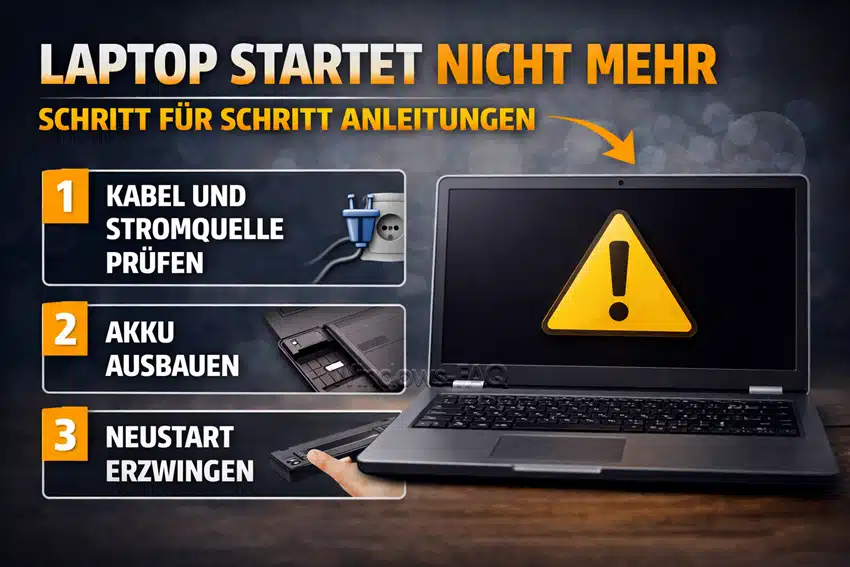
Laptop startet nicht mehr – Schritt für Schritt Anleitungen
Natürlich kann Windows auch das Problem sein, dass Dein Laptop nicht mehr startet. Dann solltest Du folgende Möglichkeiten austesten.
WinRE starten, auch wenn Windows nicht hochfährt
- Wenn du bis zum Anmeldebildschirm kommst, halte die Shift Taste gedrückt und wähle Neu starten. Danach landest du in den erweiterten Optionen.
- Wenn du nicht bis zum Anmeldebildschirm kommst, unterbrich den Startvorgang zwei Mal. Du schaltest dafür ein und hältst dann den Netzschalter gedrückt, bis der Laptop wieder aus ist. Beim dritten Start öffnet Windows in vielen Fällen automatisch WinRE.
- Wenn beides nicht klappt, dann verwende bitte einen bootfähigen Windows Installations USB Stick. Starte anschließend von dem USB-Stick und wähle dann „Computer reparieren„.
Starthilfe ausführen, wenn Windows nicht startet
Die Windows Starthilfe ist oftmals eine gute Möglichkeit, denn sie prüft Windows auf typische Startfehler und repariert sie automatisch.
- Öffne WinRE.
- Wähle Problembehandlung.
- Wähle Erweiterte Optionen.
- Wähle Starthilfe.
- Warte, bis die Diagnose durch ist, und starte danach neu.
Wenn du genau dieses Problem hast, dann ist auch unsere Anleitung „Automatische Reparatur konnte deinen PC nicht reparieren“ für weitere Maßnahmen gut geeignet.
In den abgesicherten Modus starten
Der abgesicherte Modus startet Windows mit minimalen Treibern. Das ist immer dann gut, wenn ein Treiber oder ein Update den normalen Windows Start blockiert.
- Öffne WinRE.
- Wähle Problembehandlung.
- Wähle Erweiterte Optionen.
- Wähle Starteinstellungen und dann Neustart.
- Wähle danach Abgesicherter Modus oder Abgesicherter Modus mit Netzwerk.
Windows bietet über die Windows Starteinstellungen viele weitere Möglichkeiten zur Fehleranalyse.
Letzte Windows Updates zurücknehmen
Wenn der Fehler direkt nach einem Update begonnen hat, dann solltest Du ggf. das letzte Qualitätsupdate oder das letzte Funktionsupdate wieder deinstallieren. Dazu geh bitte wie folgt vor:
- Öffne WinRE.
- Wähle Problembehandlung.
- Wähle Erweiterte Optionen.
- Wähle Updates deinstallieren.
- Wähle zuerst das letzte Qualitätsupdate. Starte danach neu und teste.
- Wenn das nicht hilft und du kurz vorher ein großes Versionsupgrade hattest, versuch das letzte Funktionsupdate zu entfernen.
Mehr Informationen dazu findest Du auch in unserem Artikel „Windows 11 Updates deinstallieren„.
Systemwiederherstellung nutzen, wenn dein Laptop gestern noch lief
Die Windows Systemwiederherstellung bringt Systemdateien und wichtige Einstellungen auf einen früheren Zustand zurück. Deine persönlichen Dateien bleiben dabei erhalten. Es funktioniert allerdings nur, wenn Windows Wiederherstellungspunkte vorhanden sind.
- Öffne WinRE.
- Wähle Problembehandlung.
- Wähle Erweiterte Optionen.
- Wähle Systemwiederherstellung.
- Wähle einen Wiederherstellungspunkt von vor dem Problem und folge den Anweisungen.
Systemdateien reparieren mit SFC und DISM
Wenn Windows startet, aber sehr oft abstürzt, dann kann es an beschädigten Windows Systemdateien liegen. Der Befehl „SFC“ prüft geschützte Systemdateien. DISM repariert das Systemabbild und den Komponentenbestand. Am besten Du führst beides in Kombination durch:
- Starte Windows wenn möglich im abgesicherten Modus.
- Öffne die Eingabeaufforderung als Administrator.
- Führe zuerst SFC aus.
sfc /scannow- Starte danach neu, wenn SFC fertig ist.
- Wenn das Problem bleibt, führe DISM aus.
DISM /Online /Cleanup-Image /RestoreHealthFestplatte prüfen, wenn Windows beim Start hängen bleibt
Auch Dateisystemfehler können den Windows Start verhindern. CHKDSK prüft und repariert logische und physische Fehler. Je nach Größe und Zustand dauert das eine Weile. Rufe eine CMD mit Admin Rechten auf und starte den folgenden Befehl:
chkdsk C: /f /rBoot Probleme lösen, wenn ein Boot Manager Fehler steht
Manchmal startet der Laptop, aber die Windows Installation wird nicht mehr gefunden. Dann steht dort zum Beispiel, dass ein Boot Gerät gewählt werden soll, oder es gibt Hinweise auf den Windows Boot Manager. In diesem Fall ist die Bootreihenfolge in BIOS oder UEFI wichtig. Manchmal ist auch die Startkonfiguration beschädigt.
Dann solltest Du unbedingt folgendes prüfen: Reboot and Select Proper Boot Device verstehen, Windows Boot Manager prüfen und Bootmenü reparieren und wiederherstellen.
Wenn du dafür in BIOS oder UEFI musst und nicht genau weißt, wie das funktioniert, dann lies Dir bitte unsere Anleitung „So kommst du ins UEFI oder ins BIOS“ genau durch, dort steht alles notwendige drin.
Sonderfall Secure Boot kann den Start blockieren
Es gibt allerdings auch Fälle, in denen Secure Boot den Windows Start blockiert. Das kann durch ausgelaufene Zertifikate und Updates verursacht werden. Derzeit sind Zertifikate in aller Munde, die Mitte 2026 auslaufen können, wenn nichts aktualisiert wird. Wenn dein Laptop plötzlich nach einem Firmware oder Sicherheitsupdate nicht mehr startet, kann genau das die Ursache sein.
Daten retten und Windows zurücksetzen, wenn nichts mehr hilft
Bevor du zurücksetzt oder neu installierst, denk bitte unbedingt an deine Daten. Wenn der Laptop noch irgendwie startet, sichere zuerst Dokumente, Bilder und alles Wichtige und führ ein ordentliches Windows Backup durch.
Dateien sichern über WinRE mit Eingabeaufforderung
Wenn du Windows nicht mehr normal hoch bekommst, dann kannst du in WinRE eine Eingabeaufforderung öffnen. Dort kannst du Notepad starten und über den Dateidialog die Laufwerke erkennen. Anschließend kannst Du die Laufwerke per XCOPY Befehl (incl. Parametern) auf ein USB-Stick kopieren.
- Öffne WinRE.
- Wähle Problembehandlung und dann Erweiterte Optionen.
- Wähle Eingabeaufforderung.
- Gib notepad ein und bestätige.
- Öffne im Notepad Menü Datei und dann Öffnen. So siehst du deine Laufwerke.
- Schließ Notepad wieder und kopiere dann per Befehl die wichtigsten Ordner auf ein externes Laufwerk.
Der Befehl hier nachfolgend ist ein Beispiel. Du musst es natürlich an Deine Konfiguration anpassen.
xcopy D:\Users\DeinName\Documents E:\Backup\Documents /E /I /HWindows zurücksetzen oder neu installieren
Wenn alle bisher nichts geholfen hat und Dein Laptop nicht starten will, dann bleibt ggf. nur noch das Zurücksetzen des PCs auf Werkseinstellungen übrig.
Achtung: Apps und Einstellungen werden dabei in der Regel entfernt. Genau deshalb ist die Datensicherung davor so wichtig.
Wenn du nach dem Reset Dateien wiederherstellen willst, kann Dir unsere Anleitung „Windows Sicherung öffnen und einzelne Dateien wiederherstellen“ helfen.
Häufige Fragen, wenn der Laptop nicht mehr angeht
Kann Reststrom entladen meine Daten löschen´?
Nein. Du löschst dabei keine Dateien. Du entlädst nur Restenergie.
Warum lande ich immer wieder in der automatischen Reparatur?
Das passiert immer dann, wenn Windows wiederholt nicht sauber startet. WinRE versucht dann, den Windows Start zu reparieren. Wenn die Starthilfe nicht ausreicht, dann ist der nächste sinnvolle Weg oft der abgesicherter Modus, das Deinstallieren von Windows Updates oder eine Windows Systemwiederherstellung.
Brauche ich einen Wiederherstellungsschlüssel für verschlüsselte Geräte?
Wenn dein Gerät verschlüsselt ist, kann Windows in den erweiterten Startoptionen nach einem Wiederherstellungsschlüssel fragen. Das ist normal.








Neueste Kommentare