
Wenn Outlook deinen Posteingang in „Relevant“ und „Sonstiges“ aufteilt, dann teilt Outlook Deine eingehenden E-Mails nach Relevanz auf. Diese neue Outlook Funktion sortiert die eingehenden E Mails automatisch in zwei Reiter. Somit sollen wichtige und unwichtige E-Mails getrennt werden und Du hast schneller einen Überblick über wichtige und relevante Mails.
Allerdings ist die Funktion gewöhnungsbedürftig und natürlich auch nicht frei von Fehlern. Oftmals denkt man, eine E Mail ist weg, obwohl sie nur im anderen Reiter liegt. Das passiert vor allem bei Newslettern, Systemmails oder bei Absendern, die Outlook als weniger wichtig einstuft. Deswegen hat Microsoft Gott sei Dank eine Option integriert, mit dem man diese Sortierung nach Relevant und Sonstiges deaktivieren kann.
Je nach Outlook Version heißt der zweite Reiter Sonstige oder Andere. Manche Oberflächen zeigen auch Sonstiges. Gemeint ist allerdings immer das gleich.
Outlook für Windows Relevant und Sonstiges abschalten im klassischen Outlook
So sieht die EInteilung der Mails nach „Relevant“ und „Sonstige“ im klassischen Outlook aus:
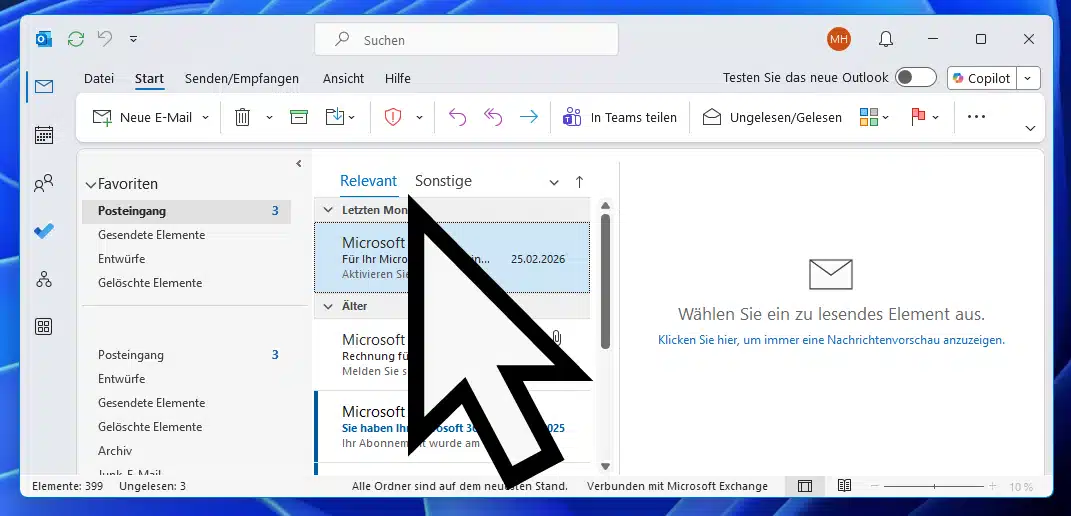
Im klassischen Outlook für Windows kannst du den Posteingang mit Relevanz direkt über die Ansicht ein und ausschalten. Das ist der schnellste Weg, wenn du gerade im Posteingang bist.
So schaltest du Relevant und Sonstiges aus
- Öffne das klassische Outlook auf deinem Windows PC.
- Wechsle in deinen „Posteingang„.
- Klicke oben im Menüband auf „Ansicht„.
- Klicke auf die Schaltfläche „Posteingang mit Relevanz anzeigen„. Damit kannst Du zwischen den verschiedenen Anzeigen hin- und herschalten.
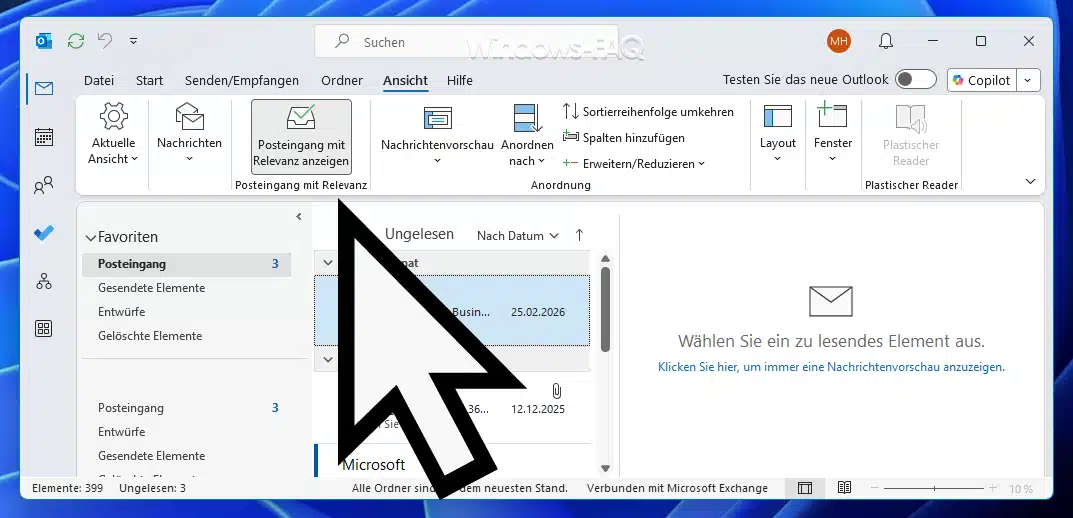
Wenn die Funktion aus ist, verschwindet die Aufteilung in Relevant und Sonstiges sofort und du siehst wieder eine gemeinsame Liste im Posteingang. Dann sind die E-Mails in „Alle“ und „ungelesen“ aufgeteilt.
Wenn du nach dem Abschalten deine Ansicht generell aufräumen willst, dann hilft dir dieser Beitrag „Outlook Ansicht ändern“ zeigt dir, wie du deine Anzeige wieder übersichtlich bekommst.
Neues Outlook für Windows Relevant und Sonstiges deaktivieren
Im neuen Outlook für Windows findest Du die Option an einer anderen Stelle. Du gehst über die Ansichtseinstellungen in die Mail Einstellungen und stellst dort um, dass Outlook deine Nachrichten nicht mehr sortieren soll. Das funktioniert wie folgt:
So deaktivierst du die automatische Sortierung im neuen Outlook
- Starte bitte das neue Outlook.
- Klicke oben auf „Ansicht„.
- Öffne die „Ansichtseinstellungen„.
- Gehe zu „E-Mail“ und dann zu „Layout„.
- Hier kannst Du nun zwischen den Optionen „Nachrichten in Relevant und Sonstige sortieren“ und „Meine Nachrichten nicht sortieren„.
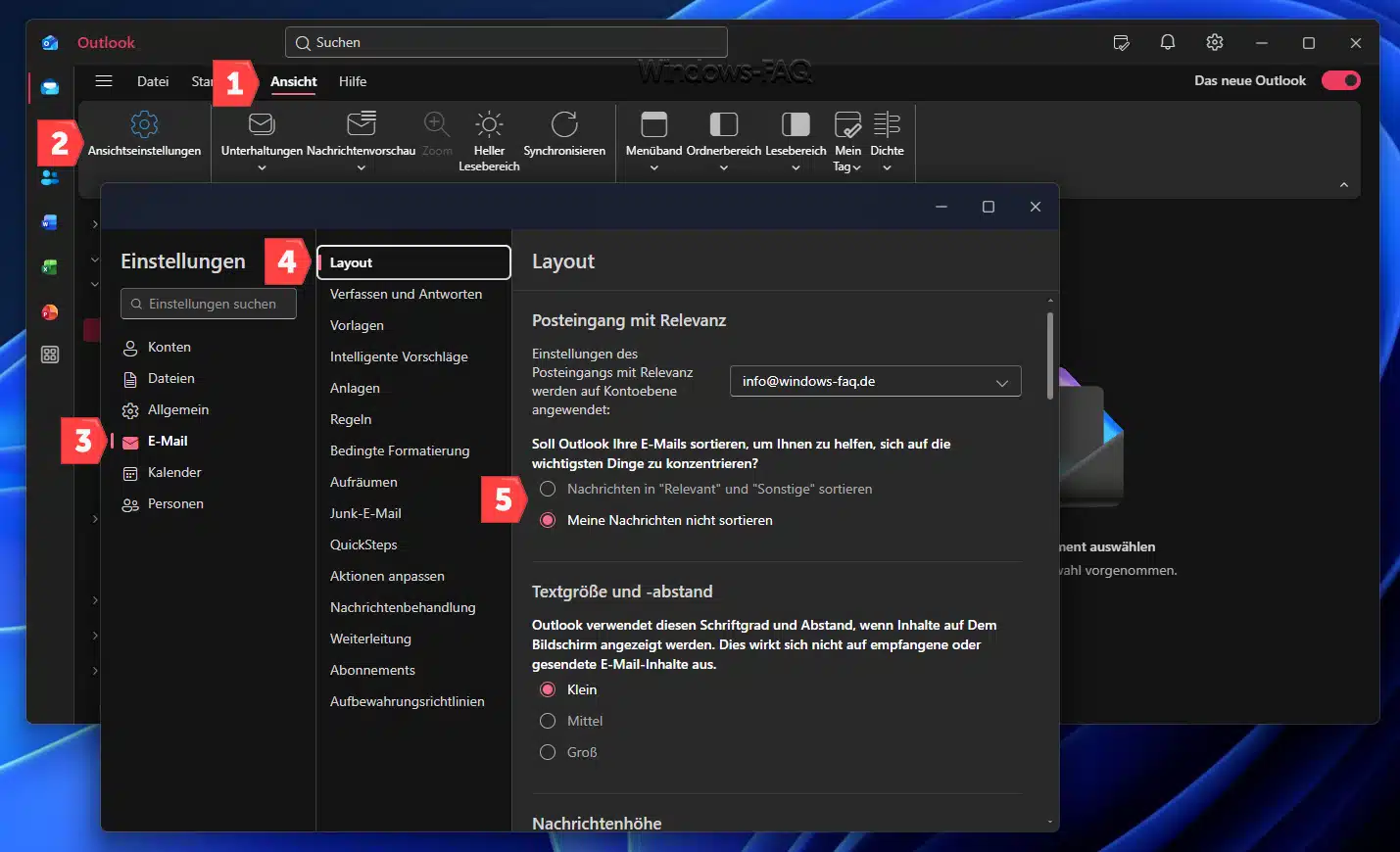
Danach ist die Aufteilung in Relevant und Sonstiges deaktiviert und du arbeitest wieder mit dem gewohnten Posteneingang Auf dem gleichen Weg kannst Du diese neue Einstellung natürlich auch wieder aktiveren.
Wenn du nach dem Abschalten weniger Ablenkung im Posteingang möchtest, kannst du auch die E-Mail Nachrichtenvorschau auch noch schlanker einstellen.
Outlook im Web Relevant und Sonstiges ausschalten
Auch in Outlook im Web kannst du den Posteingang mit Relevanz abschalten. Die Einstellung findest Du ebenfalls unter Mail und Layout.
So schaltest du die Reiter im Browser ab
- Öffne Outlook im Web im Browser.
- Klicke oben auf das „Zahnrad“ für Einstellungen.
- Gehe zu „E-Mail“ und dann zu „Layout„.
- Suche den Bereich „Posteingang mit Relevanz„.
- Wähle „Meine Nachrichten nicht sortieren„.
- Speichere die Änderung.
Wenn du mehr zu den Outlook.com Web Einstellungen wissen willst, dann hilft Dir ggf. ein weiterer Beitrag hier auf Windows-FAQ, der Dir die Abwesenheitsnotiz im Outlook zeigt und auf die Einstellungsmöglichkeiten sehr genau eingeht.
Outlook App auf dem Handy Relevant und Sonstiges abschalten
In der Outlook App auf Android und iPhone deaktivierst du den Posteingang mit Relevanz über die Einstellungen aus.
So deaktivierst du Relevant und Sonstiges in der Outlook App
- Öffne die Outlook App auf Deinem Smartphone.
- Tippe oben links auf das Menü Symbol oder dein Profilbild.
- Öffne die „Einstellungen„.
- Gehe im Bereich „Allgemein“ zu E Mail.
- Öffne „Posteingang mit Relevanz„.
- Schalte die Funktion aus.
Ab jetzt zeigt die App deine E Mails wieder ohne diese automatische Aufteilung.
Wenn du die Funktion nicht abschalten kannst oder die Option fehlt
Es kann durchaus sein, dass Du die beschriebenen Einstellungen nicht findest. Oftmals ist der Kontotyp das Problem. In Outlook für Windows ist der Posteingang mit Relevanz nicht für jedes Konto verfügbar. Er ist an bestimmte Konten gekoppelt und wird typischerweise bei Microsoft 365, Exchange und Outlook.com genutzt.
In Firmen kann es sein, dass deine IT die Funktion zentral einstellt. Dann kannst du sie eventuell nicht selbst umstellen. Technisch ist es möglich, den Posteingang mit Relevanz für alle Benutzer in einer Organisation per Admin Einstellung zu aktivieren oder zu deaktivieren.
Wenn Outlook sich insgesamt komisch verhält, lohnt sich ein kurzer Outlook Check. Oft sind es Anzeigeprobleme, ein beschädigtes Profil oder ein Problem im Suchindex. Diese beiden Beiträge helfen dir dabei, das sauber zu prüfen und zu lösen. Outlook reparieren Tipps und Tricks zur Fehlerbehebung und Outlook Suche funktioniert nicht.
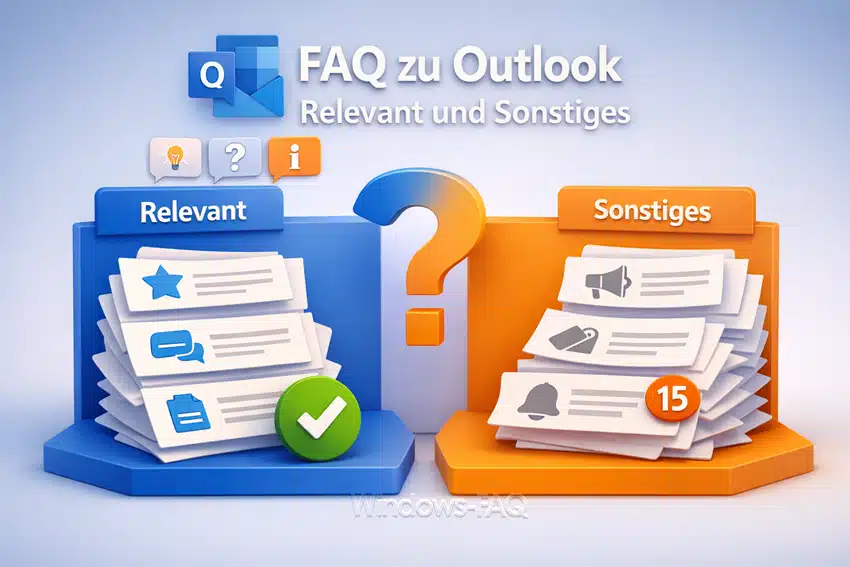
FAQ zu Outlook Relevant und Sonstiges
Sind E Mails weg, wenn sie in Sonstiges landen?
Nein. Sie sind nicht gelöscht. Sie sind nur in einem anderen Reiter eingeordnet. Du kannst jederzeit zwischen den Reitern wechseln und findest Dort Deine E-Mails.
Kannst du Outlook beibringen, was wirklich wichtig und relevant ist?
Ja. Du kannst einfach einzelne Nachrichten zwischen Relevant und Sonstiges verschieben. Du kannst dabei auch festlegen, dass E Mails eines Absenders künftig immer im gewünschten Reiter landen sollen.
Gilt das Abschalten für alle Konten oder nur für ein Konto?
Im neuen Outlook kannst du das Konto auswählen, auf das die Layout Einstellung angewendet wird. Somit kannst Du bei verschiedenen Konten auch verschiedene Einstellungen verwenden.
Was ist Clutter und hat das etwas damit zu tun?
Clutter ist eine ältere Sortierfunktion im Outlook. Der Posteingang mit Relevanz ersetzt diese Idee. Wenn du also statt der Reiter einen Ordner für Clutter siehst, dann verwendest Du sicherlich noch eine ältere Outlook Version.
Kommt die Aufteilung manchmal einfach wieder?
Wenn mehrere Geräte und Apps das gleiche Postfach nutzen, wird die Einstellung oft zwischen den Clients synchronisiert.
Welche Alternative ist besser als diese automatische Sortierung?
Viele kommen besser klar, wenn sie Regeln und Weiterleitungen nutzen und den Posteingang damit organisieren. Außerdem ist es ratsam, regelmäßig Outlook aufzuräumen, damit du im Posteingang schneller die wichtigen E-Mails siehst.
Wenn du zusätzlich ein akuistisches Signal bei neuen Nachrichten willst, kannst du auch den Benachrichtigungston aktivieren. Und wenn du ungelesene Nachrichten stärker hervorheben kannst Du die Farbe der ungelesenen E Mails im Outlook ändern und anpassen.








Neueste Kommentare