
Wie kann ich bei meinem PC die Onboard Grafikkarte aktivieren? Die meisten modernen CPUs besitzen einen integrierten Grafikprozessor (iGPU). Diese ist im Normalfall für die Nutzung von Büro‑, Web‑ und Multimedia‑Anwendungen völlig ausreicht. Viele Windows Anwender verzichten auf die interne Grafik, weil sie ihre Geräte mit einer leistungsstarken dedizierten Grafikkarte nachgerüstet haben. In einigen Situationen lohnt es sich jedoch, die Onboard‑Grafikkarte zu nutzen oder parallel zum dedizierten Grafikchip zu aktivieren.
Warum es sich lohnt, die integrierte Grafikeinheit zu nutzen
Eine iGPU sitzt in der CPU oder im Chipsatz. Sie greift auf den Systemspeicher zu, benötigt meistens keinen Lüfter und ist sparsam im Stromverbrauch. Das sorgt für leisere und kühlere Systeme. Obwohl die 3D‑Leistung nicht an eine dedizierte Grafikkarte heranreicht, reicht eine iGPU für Internet, Office, Streaming und einfache Bildbearbeitung vollkommen aus.
Vorteile gegenüber einer dedizierten Grafikkarte
- Energieeffizienz: iGPUs verbrauchen deutlich weniger Energie als leistungshungrige Steckkarten und eignen sich daher besonders für sparsamen Dauerbetrieb.
- Lautloser Betrieb: Da keine zusätzliche Kühlung nötig ist, bleibt das System ruhiger und die CPU Temperatur ist niedriger.
- Geringer Platzbedarf: Es wird kein PCIe‑Steckplatz benötigt; das vereinfacht kompakte Gehäusekonzepte.
- Kostenersparnis: Der Rechner benötigt keine zusätzliche Grafikkarte und ist damit günstiger.
- Notfall‑Grafik: Sollte die dedizierte Grafikkarte ausfallen, dient die iGPU als Reserve, um den Rechner weiter betreiben zu können.
Demgegenüber stehen die eingeschränkten Anschlussmöglichkeiten und die niedrige 3‑D‑Leistung. Für Spiele oder grafikintensive Anwendungen bleibt eine dedizierte Grafikkarte die bessere Wahl.
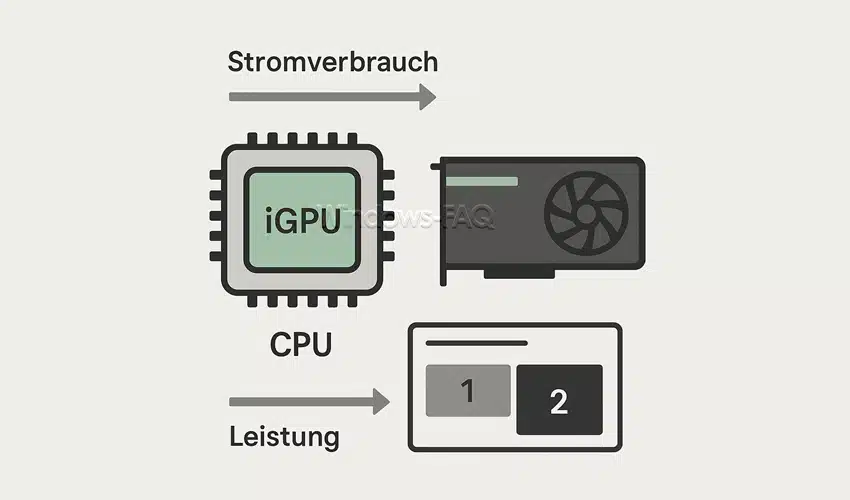
Die Infografik verdeutlicht die unterschiedlichen Schwerpunkte: Die iGPU punktet beim Stromverbrauch und der Geräuschentwicklung, während eine dedizierte Grafikkarte deutlich mehr Grafikleistung bietet. Mit folgenden Mitteln könnt Ihr übrigens feststellen, welche Grafikkarte Ihr im PC verbaut habt.
Wann sollte die Onboard‑Grafikkarte aktiviert werden?
- Energiesparen und Geräuschreduktion: Wer nur Office‑, Surf‑ oder Streaming‑Aufgaben erledigt, kann die dedizierte Grafikkarte komplett ausbauen oder im BIOS deaktivieren und den Rechner mit der iGPU betreiben. Das spart Strom und reduziert die Geräuschentwicklung.
- Defekte Grafikkarte überbrücken: Bei Pixelfehlern oder einem Totalausfall der dedizierten Karte sorgt die iGPU dafür, dass der PC weiterhin ein Bild ausgibt, bis Ersatz eintrifft.
- Mehrere Bildschirme anschließen: Viele Mainboards erlauben einen Mischbetrieb. Die dedizierte Grafikkarte kann z. B. zwei Monitore per HDMI oder DisplayPort versorgen, während ein dritter Monitor an der Onboard‑Grafikkarte per VGA oder DVI hängt.
- Spezielle Anwendungen: Für Virtualisierung oder als Terminalserver kann eine iGPU effizienter sein, da sie den Hauptprozessor entlastet und dennoch mehrere Desktops bedienen kann. Windows bietet übrigens auch die Möglichkeit, dass Ihr Euch die GPU Leistung im Windows Task-Manager anschauen könnt.
Vorbereitungen: Prüfen, ob dein System eine iGPU besitzt
Nicht alle CPUs bringen eine integrierte Grafikeinheit mit. Bei AMD tragen nur die Modelle mit dem Zusatz G (z. B. Ryzen 5 5600G) eine iGPU. Die meisten Intel‑Core‑Prozessoren seit der 8. Generation enthalten eine interne Grafik, ausgenommen sind einige Modelle der F‑Serie. Wenn du unsicher bist, hilft ein Blick auf die technischen Daten deines Prozessors oder das Handbuch des Mainboards. Außerdem sollten die Monitoranschlüsse direkt auf dem Mainboard verfügbar sein – fehlen diese, verfügt das System sehr wahrscheinlich nicht über eine iGPU.
So aktivierst du die Onboard‑Grafikkarte im BIOS/UEFI
Damit die integrierte Grafik funktioniert, muss sie in der Firmware des Mainboards aktiviert sein. Die konkreten Bezeichnungen unterscheiden sich je nach Hersteller, das Vorgehen bleibt aber ähnlich:
- In das BIOS/UEFI wechseln:
- Starte den Rechner neu.
- Drücke während des Bootvorgangs die vom Hersteller vorgesehene Taste (häufig Entf, F2, F8 oder F12).
- Alternativ kannst du unter Windows 10/11 über Einstellungen → System → Wiederherstellung → Erweiterter Start in die UEFI‑Firmware wechseln.
- Chipset‑ oder Grafik‑Einstellungen aufrufen:
- Internal Graphics aktivieren:
- Setze die Option auf „Enabled“.
- Speichere die Änderungen über „Save & Exit“ und starte das System neu.
- Monitor anschließen:
- Verbinde den Monitor mit dem entsprechenden Anschluss des Mainboards.
- Bei Mischbetrieb kann die dedizierte Grafikkarte weiterhin Monitore versorgen, sofern „iGPU Multi‑Monitor“ oder eine ähnliche Option aktiv ist.
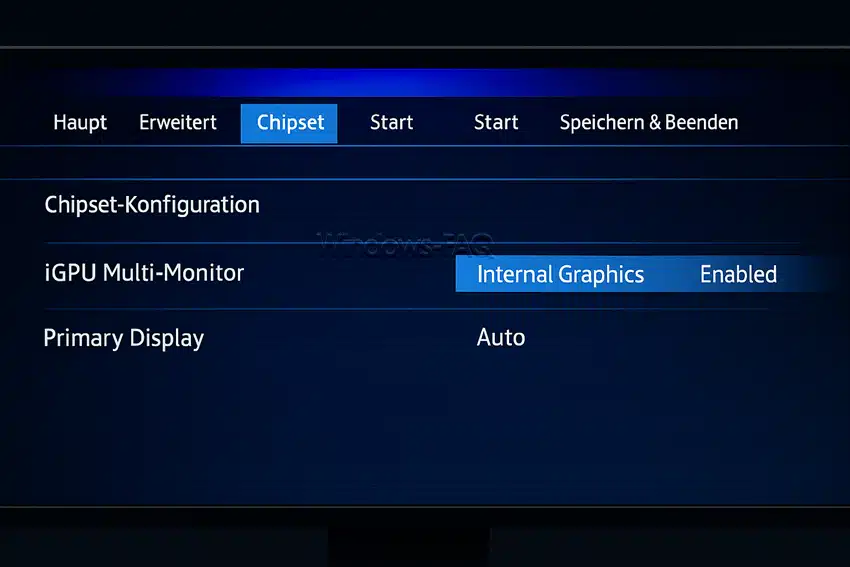
Die Illustration zeigt beispielhaft ein UEFI‑Menü mit der Einstellung „Internal Graphics → Enabled“. Je nach Hersteller kann der Menüpunkt anders heißen, im Kern aktivierst du aber die integrierte Grafikeinheit und speicherst deine Änderungen. Sollten die Optionen ggf. nicht vorhanden sein, so solltet Ihr über ein Bios Update nachdenken.
Onboard‑Grafikkarte unter Windows aktivieren
Ist die iGPU im BIOS aktiviert, erkennt Windows sie meist automatisch und installiert den passenden Treiber über Windows Update. Falls die integrierte Grafik im Geräte‑Manager deaktiviert wurde, lässt sie sich dort wieder einschalten:
- Öffne die Windows‑Suche, gib „Geräte‑Manager“ ein und starte das Tool.
- Klappe die Kategorie „Grafikkarten“ auf.
- Klicke mit der rechten Maustaste auf die integrierte Grafikkarte (z. B. „Intel (R) UHD Graphics“) und wähle „Gerät aktivieren“.
- Starte den Rechner neu, damit die Änderung wirksam wird.
Wenn die iGPU nicht aufgeführt ist, wurde sie vermutlich im BIOS deaktiviert. In diesem Fall musst du die oben beschriebenen UEFI‑Einstellungen vornehmen.
Bildschirm‑Anordnung und weitere Windows‑Einstellungen
Nach der Aktivierung der integrierten Grafikeinheit kannst du deine Bildschirme unter Windows frei arrangieren. Nachfolgend eine kurze Anleitung, wie Du auch 2 Bildschirm einrichten kannst:
- Öffne Einstellungen → System → Anzeige.
- Im Bereich „Anzeigen auswählen und anordnen“ ziehst du die Monitor‑Kacheln per Drag‑and‑Drop in die gewünschte Position.
- Wähle den primären Bildschirm aus, indem du ihn anklickst und „Als Hauptanzeige verwenden“ aktivierst.
- Unter „Mehrere Bildschirme“ kannst du entscheiden, ob die Darstellung erweitert oder dupliziert werden soll.
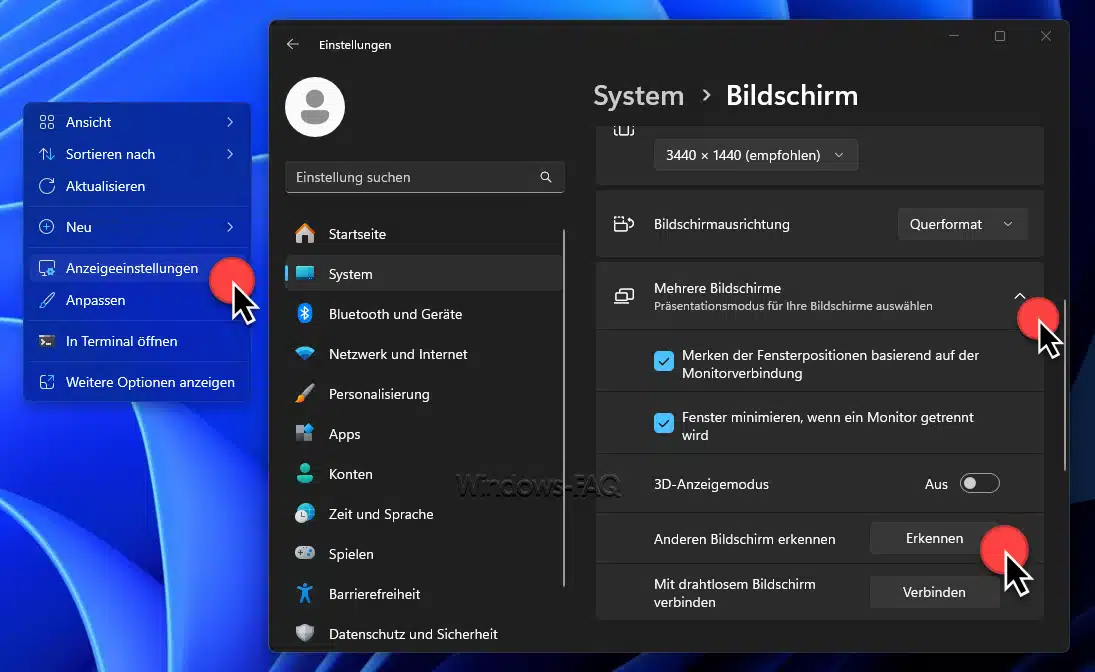
Dieses Schema erinnert an die Anzeigeeinstellungen von Windows 11: Zwei Monitore werden erkannt, ihre Position kann mit „Anordnen“ verschoben werden und der Bereich „Mehrere Bildschirme“ bietet weitere Optionen.
Häufige Probleme und Lösungen
- Kein Bild über HDMI an der Onboard‑Grafikkarte: Manche Systeme geben bei angeschlossener dedizierter Grafikkarte nur über die iGPU Anschlüsse mit DVI oder VGA aus. Ein DVI‑auf‑HDMI‑Adapter kann hier Abhilfe schaffen.
- iGPU nicht vorhanden: Wenn im BIOS keine Option für „Internal Graphics“ zu finden ist und das Mainboard keine Grafik‑Anschlüsse besitzt, verfügt der Prozessor wahrscheinlich nicht über eine integrierte Grafikeinheit.
- BIOS‑Zugang nicht möglich: Lässt sich das UEFI nicht aufrufen, weil die dedizierte Grafikkarte defekt ist, hilft ein „CMOS‑Clear“ am Mainboard. Dadurch werden alle Einstellungen zurückgesetzt und die iGPU ist häufig per Standard aktiviert.
- Treiber fehlen: Falls Windows nach dem Einschalten der iGPU nur mit niedriger Auflösung startet, solltest du über den Geräte‑Manager die Grafikkartentreiber aktualisieren oder von der Herstellerseite herunterladen.
Fazit
Die integrierte Grafikeinheit in modernen Prozessoren bzw. CPUs ist vielseitiger, als viele es vielleicht denken. Integrierte GPUs liefern mittlerweile ausreichend Leistung für Büro‑ und Multimedia‑Aufgaben. Außerdem sparen sie Energie und dienen als zuverlässige Notlösung, wenn die dedizierte Karte ausfällt. Mit wenigen Schritten im BIOS/UEFI und den passenden Windows‑Einstellungen lässt sich die Onboard‑Grafikkarte aktivieren und für einen leisen, stromsparenden Betrieb oder den Mischbetrieb mit mehreren Monitoren nutzen.
– Grafikkarte auf Fehler testen
– MSI Boot Menü
– Was ist eine Vektorgrafik?
– Hardware Virtualisierung Status im Task Manager und mit Systeminfo prüfen






Neueste Kommentare