
Ein einziges Häkchen reicht unter Windows 11 aus, um persönliche Dateien zu verschlüsseln. Genau diese bequeme Funktion kann nach einer Neuinstallation aber zum Problem werden: Fehlt der passende private Schlüssel, sind die Unterlagen im schlimmsten Fall dauerhaft unzugänglich.
Mit EFS kannst Du unter Windows 11 Pro, Enterprise und Education einzelne Dateien auf einem NTFS-Laufwerk verschlüsseln. Aktiviert wird die Funktion über die erweiterten Dateieigenschaften. Wichtig ist, dass Du das zugehörige Zertifikat samt privatem Schlüssel als kennwortgeschützte PFX-Datei sicherst. Die folgende Anleitung beginnt deshalb bewusst mit einer harmlosen Testdatei – erst danach solltest Du wichtige Dokumente schützen.
Was ist EFS unter Windows 11?
EFS steht für Encrypting File System. Die in Windows integrierte Dateiverschlüsselung mit EFS schützt den Inhalt einzelner Dateien auf NTFS-Datenträgern. Zum Öffnen benötigt Windows den passenden privaten Schlüssel zu einem berechtigten EFS-Zertifikat.
Dieser Schlüssel liegt bei der üblichen Einrichtung im Benutzerprofil. Meldest Du Dich mit Deinem Konto an, können berechtigte Programme die Dateien automatisch lesen und bearbeiten. Für Dich fühlt sich die Arbeit deshalb fast genauso an wie mit unverschlüsselten Dokumenten.
Warum EFS kein zusätzliches Ordnerpasswort verlangt
EFS fragt beim Öffnen eines Ordners normalerweise kein zusätzliches Kennwort ab. Wer bereits in Deinem angemeldeten Konto arbeitet, kann deshalb auch auf Deine EFS-Dateien zugreifen. Dieser transparente Zugriff hat noch eine Kehrseite: Schadsoftware, die mit Deinen Rechten läuft, kann solche Dateien lesen – und bei vorhandenen Schreibrechten auch verändern oder löschen.
Möchtest Du Unterlagen erst nach Eingabe eines eigenen Kennworts öffnen, passt ein verschlüsseltes Archiv oder ein verschlüsselter Container besser zu diesem Zweck. Welche Möglichkeiten es dafür gibt, zeigt die Anleitung zum Schützen eines Ordners mit Passwort unter Windows 11.
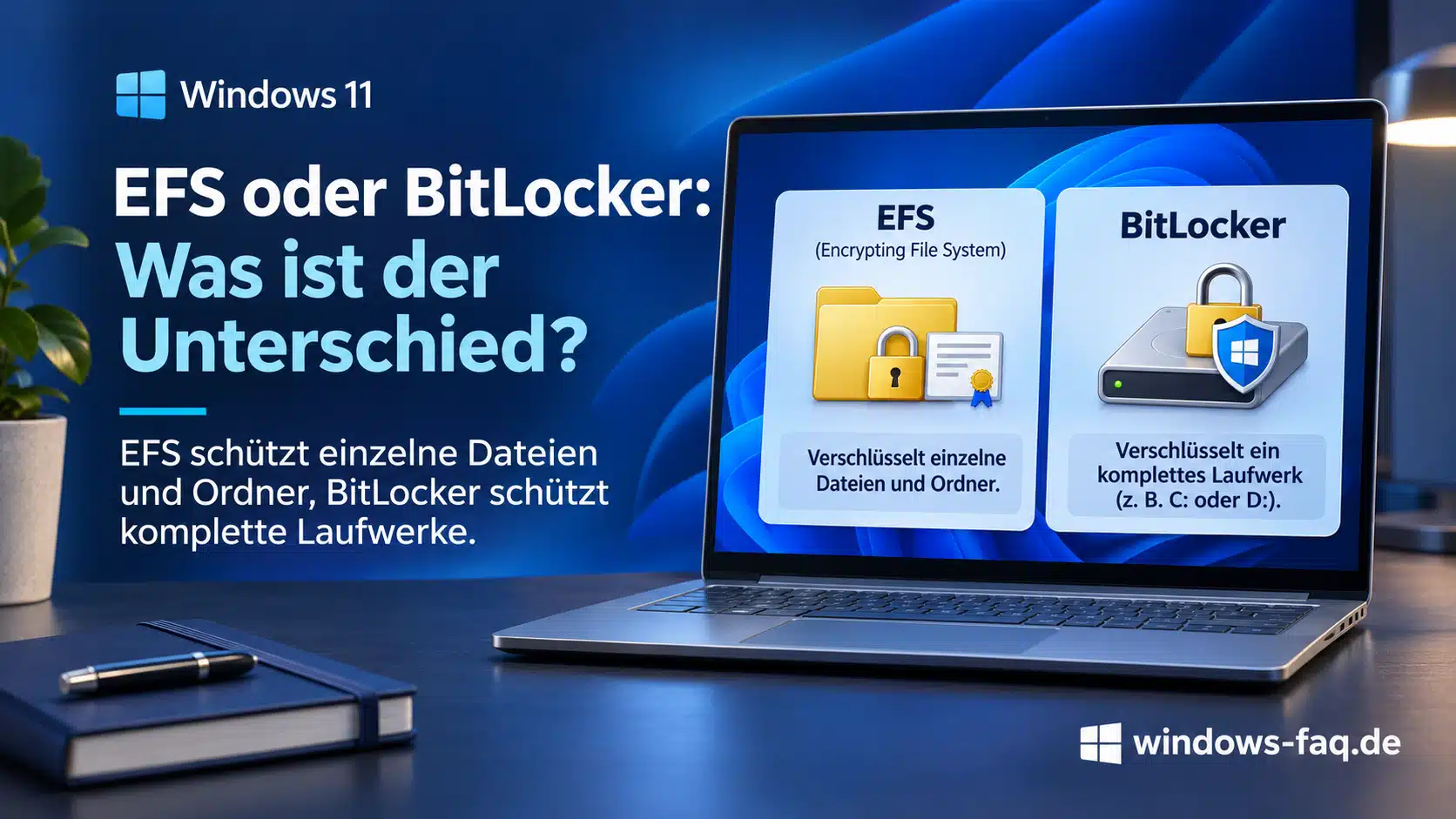
EFS oder BitLocker: Was ist der Unterschied?
| Verfahren | Was wird geschützt? | Wofür eignet es sich? |
|---|---|---|
| EFS | Inhalte ausgewählter Dateien auf NTFS mit zertifikatbasiertem Zugriff. | Persönliche Arbeitsdateien, die im eigenen Windows-Konto bequem nutzbar bleiben sollen. |
| BitLocker | Ein vollständiges Laufwerk beziehungsweise Volume. | Schutz gespeicherter Daten bei Verlust, Diebstahl oder Ausbau des Datenträgers. |
| Verschlüsseltes Archiv | Dateien innerhalb eines kennwortgeschützten Archivs. | Gelegentliche Aufbewahrung oder Weitergabe mit separat übermitteltem Kennwort. |
EFS und BitLocker lassen sich zusammen einsetzen. Ein mit BitLocker geschütztes Systemlaufwerk schützt dabei auch den dort gespeicherten EFS-Schlüsselbestand zusätzlich gegen Offline-Zugriffe. Wenn Du den Laufwerksschutz kontrollieren möchtest, hilft Dir die Anleitung zur Verwaltung von BitLocker mit manage-bde.
Voraussetzungen: Welche Windows-Version und welches Dateisystem brauchst Du?
Prüfe zunächst die folgenden Punkte, bevor Du nach einer fehlenden Verschlüsselungsoption suchst. Damit vermeidest Du unnötige Änderungen an Diensten oder an der Registry.
| Voraussetzung | So prüfst Du sie |
|---|---|
| Windows 11 Pro, Enterprise oder Education | Öffne Einstellungen > System > Info und lies unter Windows-Spezifikationen die Edition ab. |
| NTFS als Dateisystem | Öffne im Explorer Dieser PC, klicke mit der rechten Maustaste auf das betreffende Laufwerk und wähle Eigenschaften. |
| Zugriff auf das richtige Benutzerkonto | Arbeite mit dem Konto, das die Dateien später öffnen soll. Verwende für die Einrichtung nicht nebenbei ein anderes Administratorkonto. |
| Vorhandene Datensicherung | Prüfe, ob Du wichtige Unterlagen aus einem geschützten Backup tatsächlich wiederherstellen kannst. |
| Erlaubte Nutzung auf Arbeitsrechnern | Kläre bei einem verwalteten Gerät, ob die IT EFS erlaubt und wie die Schlüsselwiederherstellung organisiert ist. |
Windows 11 Home bringt die EFS-Dateiverschlüsselung nicht mit. Eine eventuell vorhandene Geräteverschlüsselung ist etwas anderes. Und auch ein Registry-Eintrag oder ein gestarteter Dienst holt die fehlende EFS-Unterstützung unter Home nicht nach.
FAT32 und exFAT unterstützen EFS ebenfalls nicht. Gerade USB-Sticks sind häufig mit einem dieser Dateisysteme eingerichtet. Wenn Du den Unterschied einordnen möchtest, findest Du ihn im Vergleich exFAT oder NTFS. Formatiere einen bereits benutzten Datenträger nicht ohne vorherige Sicherung seiner Inhalte.
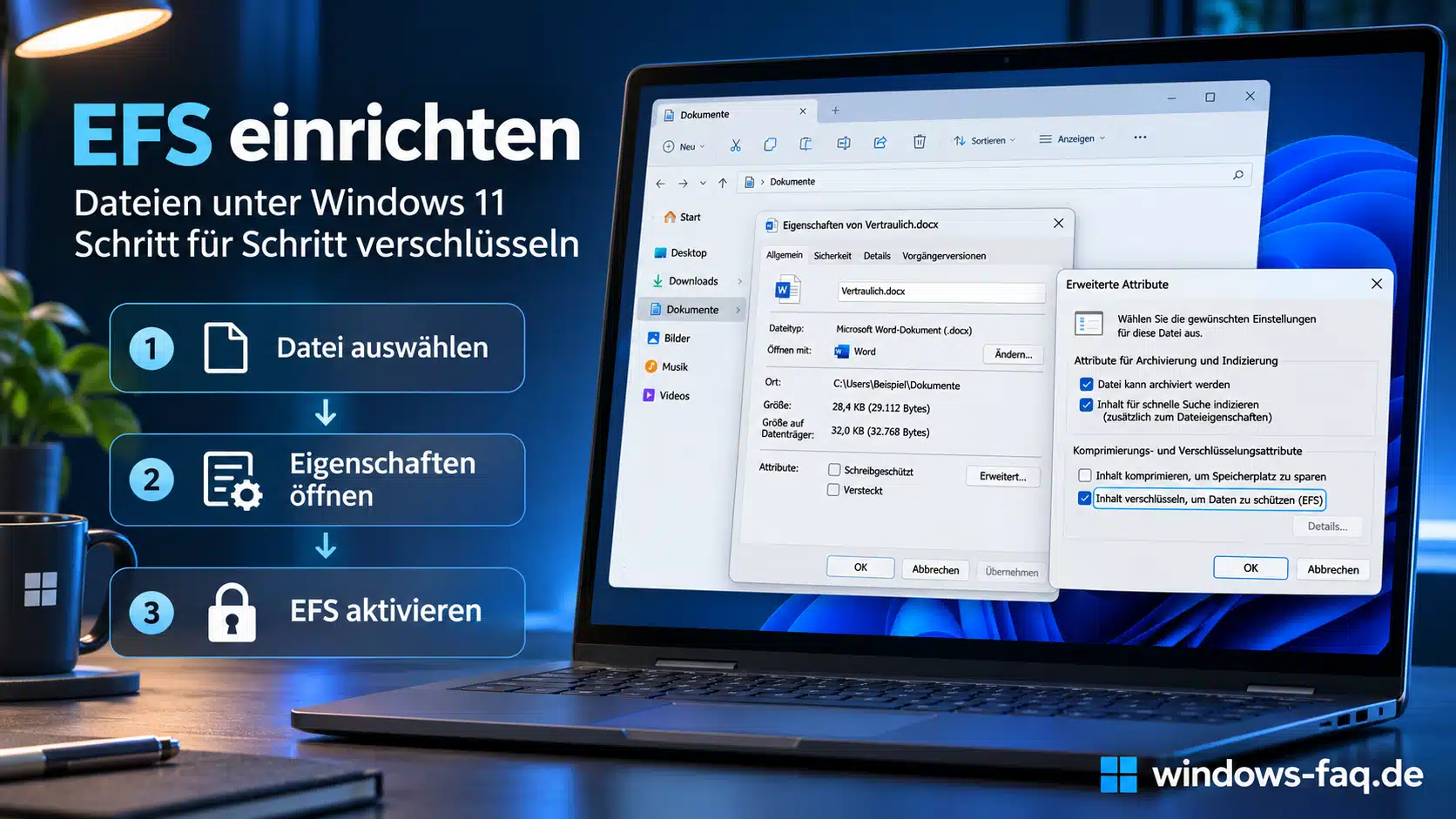
EFS einrichten: Dateien unter Windows 11 Schritt für Schritt verschlüsseln
1. Einen eigenen Testordner vorbereiten
Öffne mit Windows + R den Ausführen-Dialog, gib %USERPROFILE% ein und bestätige mit der Eingabetaste. Lege dort einen neuen Ordner namens EFS-Test an. Verwende für diesen Versuch einen lokalen Speicherort außerhalb von OneDrive oder einem anderen synchronisierten Ordner.
Erstelle darin eine einfache Textdatei mit dem Namen Testdatei.txt und einem beliebigen Testsatz. Dieser erste Versuch soll ausschließlich eine Datei betreffen, deren Verlust folgenlos wäre.
2. Den Testordner über die Eigenschaften verschlüsseln
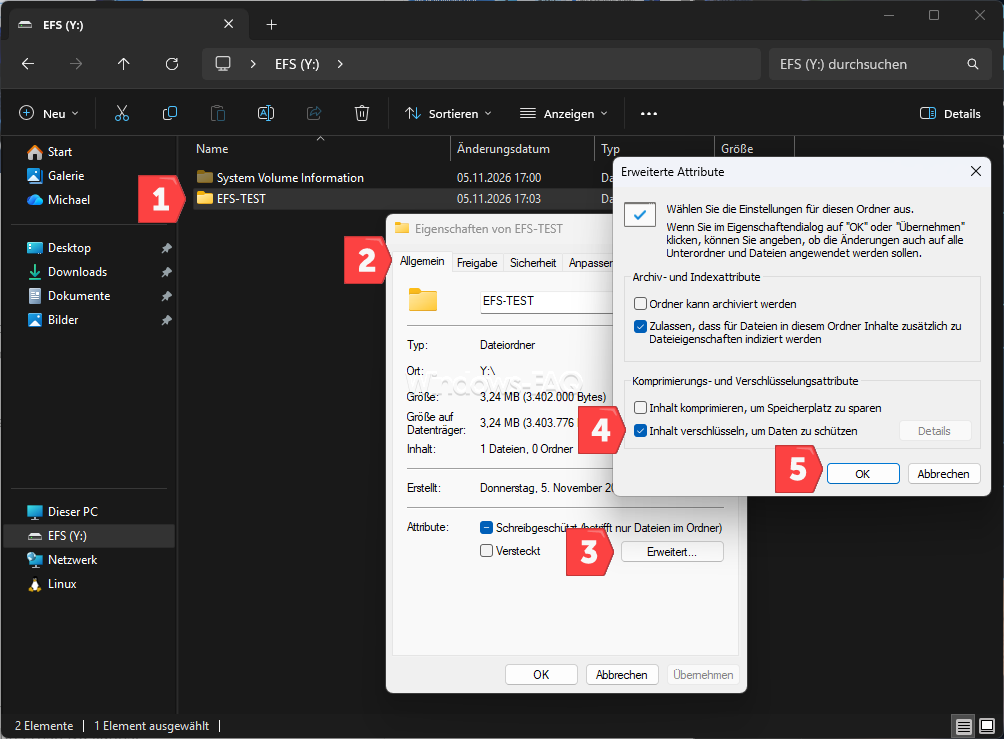
- Klicke bitte mit der rechten Maustaste auf EFS-Test und öffne Eigenschaften.
- Wähle dann auf der Registerkarte „Allgemein“ die Schaltfläche „Erweitert“.
- Aktiviere „Inhalt verschlüsseln“, um Daten zu schützen.
- Bestätige dann mit OK und klicke anschließend auf Übernehmen.
- Wähle bei der Rückfrage die Anwendung auf diesen Ordner, Unterordner und Dateien.
- Bestätige abschließend die Änderung und warte, bis Windows den Vorgang abgeschlossen hat.
Bei der ersten Verwendung legt Windows normalerweise automatisch ein EFS-Zertifikat für Dein Konto an, sofern noch kein passendes vorhanden ist. Taucht danach ein Hinweis auf, dass Du Zertifikat und Schlüssel sichern sollst, nimm ihn ernst. Du kannst den Export aber auch jederzeit über die Zertifikatsverwaltung nachholen – wie im nächsten Abschnitt beschrieben. Der Hinweis erscheint in der Regel rechts unten auf dem Windows Desktop.
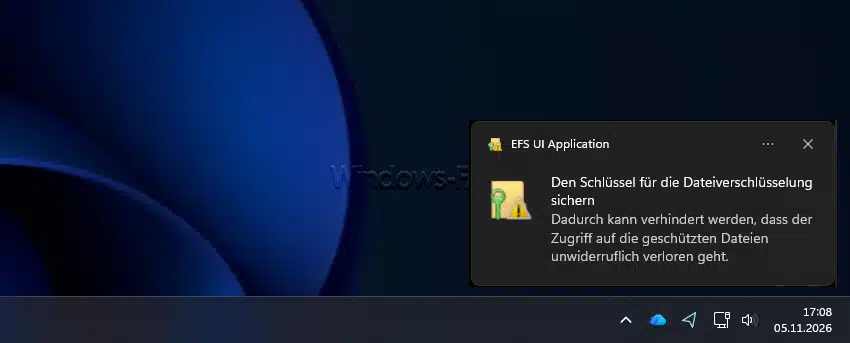
Ein verschlüsselter Ordner ist technisch gesehen nur eine Vorgabe dafür, dass neu angelegte Dateien verschlüsselt werden. Die Auswahl für Unterordner und Dateien ist deshalb besonders wichtig, wenn dort schon Inhalte liegen. Prüfe anschließend mindestens die Testdatei selbst unter „Eigenschaften“ → „Erweitert“.
EFS-Zertifikat sichern: Der private Schlüssel muss mit in die PFX-Datei
Die wichtigste Sicherung ist eine exportierte PFX-Datei, die das passende Zertifikat und den zugehörigen privaten Schlüssel enthält. Eine CER-Datei enthält diesen privaten Schlüssel nicht und reicht für die spätere Entschlüsselung nicht aus.
Du kannst das Zertifikat über die folgenden Schritte sichern und Du hast ggf. auf die obige Meldung geklickt. In diesem Fall kommt folgende Abfrage:
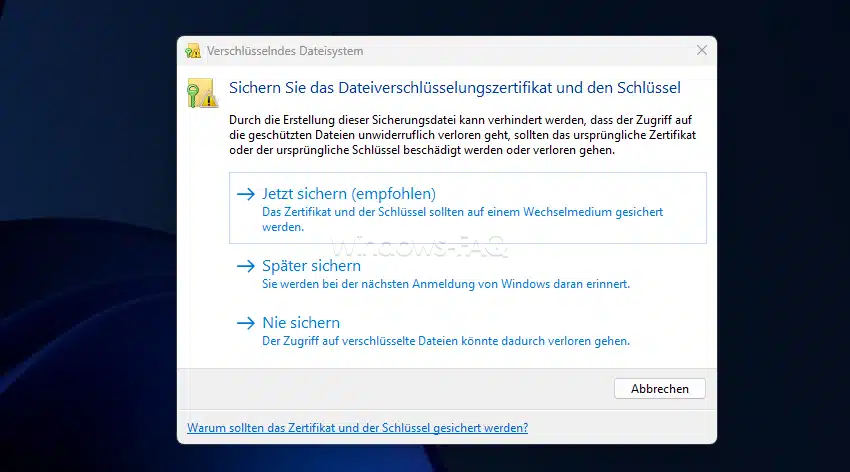
Andernfalls folgenden Weg verwenden:
- Bleibe in dem Windows-Konto angemeldet, mit dem Du die Testdatei öffnen kannst.
- Drücke dann die Tastenkombination Windowstaste + R, gib
certmgr.mscein und bestätige. - Öffne links Eigene Zertifikate > Zertifikate.
- Suche das passende Zertifikat mit dem Verwendungszweck Verschlüsselndes Dateisystem beziehungsweise Encrypting File System.
- Klicke danach mit der rechten Maustaste darauf und wähle Alle Aufgaben > Exportieren.
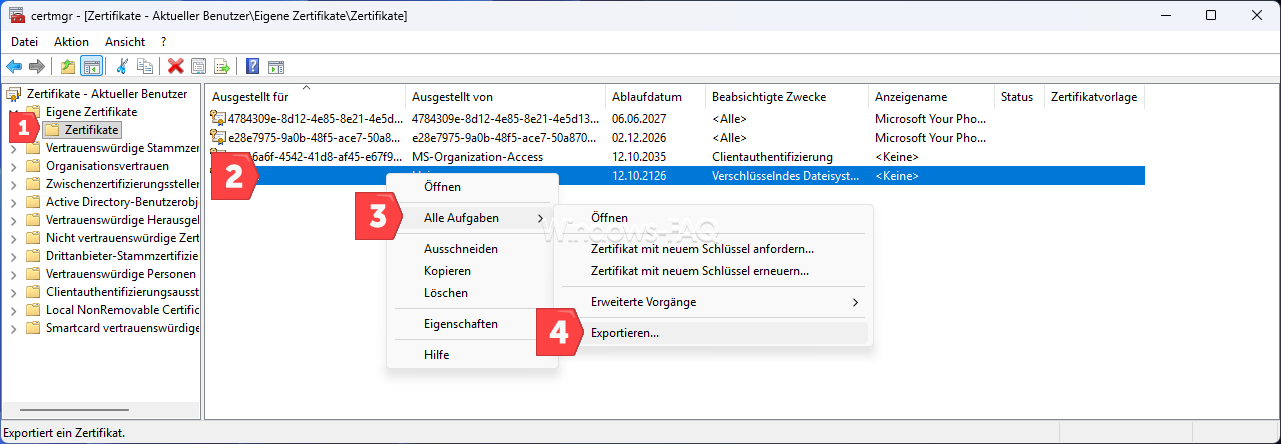
- Wähle dann im Assistenten Ja, privaten Schlüssel exportieren.
- Verwende das Format „Privater Informationsaustausch“ beziehungsweise PKCS #12 mit der Dateiendung .PFX.
- Lasse dann eine angebotene Option zum Löschen des privaten Schlüssels nach erfolgreichem Export ausgeschaltet.
- Aktiviere den Kennwortschutz und vergib ein langes, eigenes Kennwort. Wenn auswählbar, verwende für den Export AES256-SHA256.
- Speichere die PFX-Datei auf einem getrennt verwahrten Datenträger und schließe den Assistenten ab.
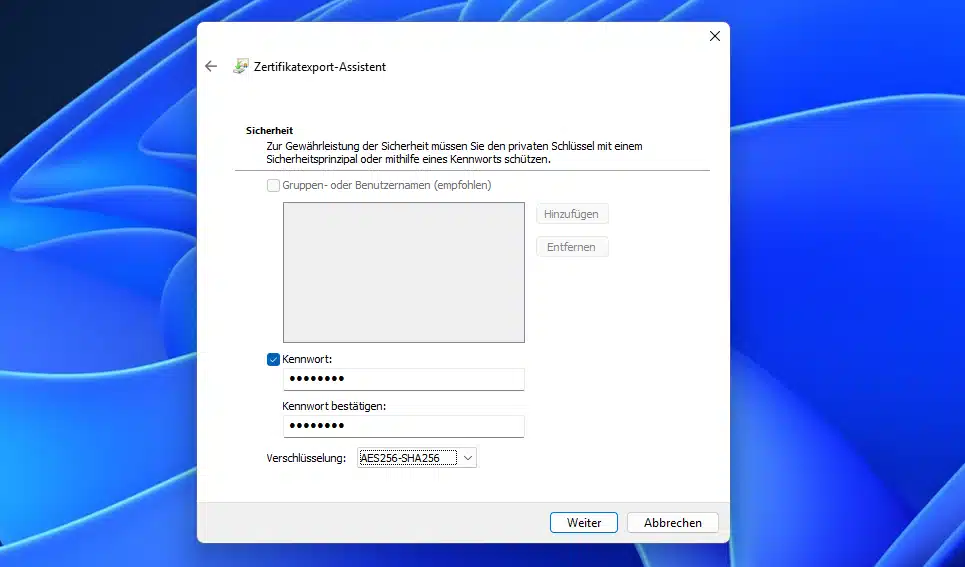
Bewahre das Kennwort beispielsweise in Deinem Passwortmanager auf. Die PFX-Datei gehört weder ausschließlich auf denselben PC noch ausschließlich in den gerade verschlüsselten Ordner. Eine zweite geschützt aufbewahrte Kopie hilft, wenn der erste Sicherungsdatenträger ausfällt.
Mehrere EFS-Zertifikate: Welches ist das richtige?
Bei älteren Benutzerprofilen können durchaus mehrere EFS-Zertifikate vorhanden sein. Um den Überblick zu behalten, öffnest Du an einer verschlüsselten Datei die Eigenschaften, gehst auf „Erweitert“ und dann auf „Details“. Dort siehst Du den Zertifikatfingerabdruck – vergleiche ihn mit dem Fingerabdruck in den Details des Zertifikats.
Sichere am besten alle privaten Schlüssel, die Du für Deine vorhandenen Dateien brauchst. Denn das neueste Zertifikat allein entschlüsselt nicht unbedingt ältere Dokumente. Und auch abgelaufene Zertifikate solltest Du nicht vorschnell löschen, solange es noch Dateien oder Sicherungen gibt, die davon abhängen.
Die Option zum Export des privaten Schlüssels fehlt
Brich den Vorgang ab, wenn Du den privaten Schlüssel nicht exportieren kannst. Möglicherweise hast Du das falsche Zertifikat gewählt, der Schlüssel ist nicht vorhanden oder er wurde als nicht exportierbar eingerichtet. Ein Export ohne privaten Schlüssel löst dieses Problem nicht.
Prüfe zuerst, ob Du im richtigen Konto arbeitest und tatsächlich certmgr.msc geöffnet hast. Auf einem Firmenrechner kann eine zentrale Schlüsselverwaltung oder ein anderer Wiederherstellungsweg vorgesehen sein. Verschlüssele weitere wichtige Dateien erst, wenn diese Frage geklärt ist.
EFS-Zertifikat importieren und die Wiederherstellung prüfen
Ein neu eingerichtetes Konto besitzt Deinen bisherigen EFS-Schlüssel nicht automatisch. Das gilt auch dann, wenn Du denselben Benutzernamen verwendest. Verlasse Dich nach einer Neuinstallation deshalb nicht allein auf die erneute Anmeldung mit Deinem Microsoft-Konto.
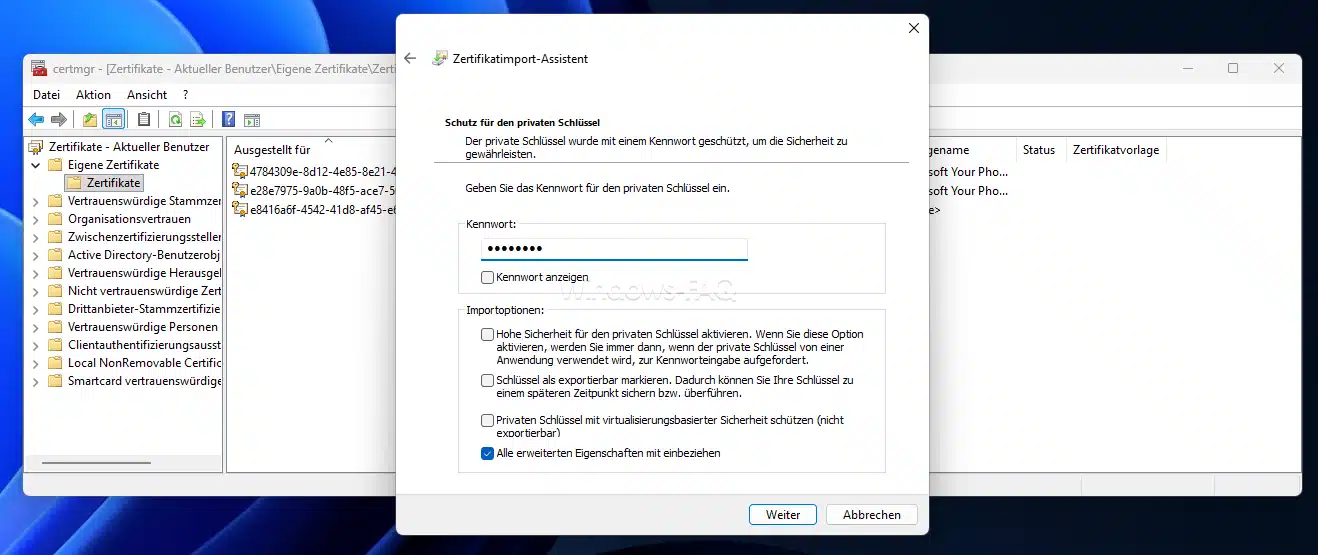
- Melde Dich am Ziel-PC mit dem Konto an, das auf die Dateien zugreifen soll.
- Öffne dann die gesicherte PFX-Datei per Doppelklick.
- Wähle im Import-Assistenten als Speicherort Aktueller Benutzer.
- Gib danach das Kennwort ein, das Du beim Export festgelegt hast.
- Ordne das Zertifikat dem persönlichen Speicher Eigene Zertifikate zu.
- Schließe den Import ab und öffne eine zu diesem Schlüssel passende verschlüsselte Testdatei.
Für einen aussagekräftigen Wiederherstellungstest nimmst Du am besten ein getrenntes Testkonto oder einen zweiten vertrauenswürdigen PC mit EFS-Unterstützung. Die harmlose Testdatei muss dort weiterhin EFS-verschlüsselt vorliegen – zum Beispiel auf einem NTFS-Datenträger. Das Zielkonto braucht zusätzlich ganz normale NTFS-Leserechte auf diese Datei.
Bevor Du die PFX-Datei importierst, prüfe zwei Dinge: Ist die Datei noch EFS-verschlüsselt? Und lässt sie sich im Testkonto trotz vorhandener NTFS-Leserechte noch nicht öffnen? Erst danach importierst Du die PFX-Datei und testest den Zugriff erneut. Lässt sich die Datei schon vorher öffnen, ist der Test kein unabhängiger Nachweis für die Wiederherstellbarkeit.
Verwende dafür ausschließlich ein Testkonto, das Du selbst kontrollierst, auf einem vertrauenswürdigen Gerät. Denk daran: Der importierte Schlüssel kann auch andere Dateien entschlüsseln, die damit geschützt sind – vorausgesetzt, die Dateiberechtigungen erlauben den Zugriff. Und lösche Deinen Originalschlüssel bitte nicht, nur um einen Wiederherstellungstest zu erzwingen.
Erst danach wichtige Dokumente verschlüsseln
Wenn Export und Wiederherstellung funktionieren, lege einen überschaubaren Datenordner für Deine echten Unterlagen an und verschlüssele ihn auf die gleiche Weise. Wende die Änderung bei vorhandenen Inhalten auf Ordner, Unterordner und Dateien an und kontrolliere das Ergebnis an einzelnen Dokumenten.
Verwende möglichst einen eigenen verschlüsselten Arbeitsordner. Manche Programme ersetzen Dateien beim Speichern durch neue Dateien. Ist nur das einzelne Dokument verschlüsselt, sein übergeordneter Ordner jedoch nicht, kann dabei der EFS-Schutz verloren gehen. Prüfe deshalb auch nach einem Speichervorgang mit Deiner üblichen Anwendung den Zustand der Datei.
EFS-Dateien entschlüsseln und die Verschlüsselung entfernen
Um EFS zu entfernen, musst Du die Datei mit einem passenden privaten Schlüssel öffnen können. Das bloße Ändern der Dateiberechtigungen reicht dafür nicht aus.
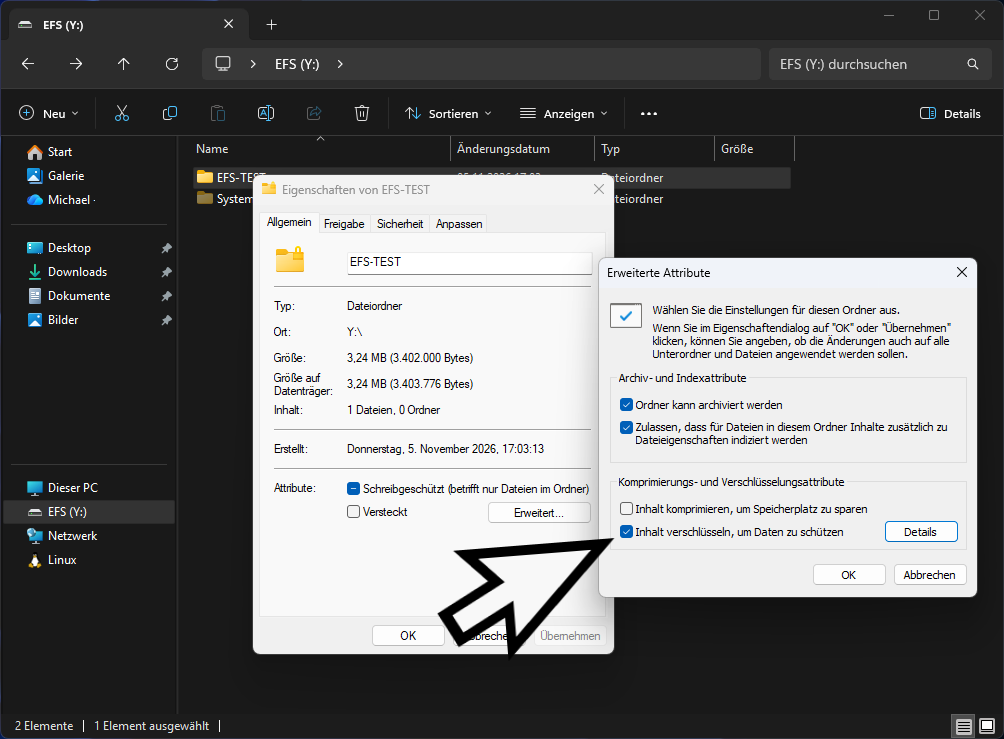
- Öffne die Eigenschaften der Datei oder des betreffenden Datenordners.
- Klicke anschließend unter „Allgemein“ auf „Erweitert“.
- Entferne das Häkchen bei „Inhalt verschlüsseln“, um Daten zu schützen.
- Bestätige die Änderung. Wähle bei einem Ordner auch Unterordner und Dateien, wenn sämtliche enthaltenen Dokumente entschlüsselt werden sollen.
- Prüfe nach Abschluss an einer Datei, ob das Verschlüsselungsattribut tatsächlich entfernt ist.
Der Dateiinhalt liegt danach ohne EFS-Schutz auf dem Datenträger. Bewahre Deine Schlüsselkopien trotzdem auf, solange ältere Sicherungen noch EFS-verschlüsselte Fassungen enthalten.
EFS mit cipher prüfen, sichern und verwalten
Für wiederkehrende Aufgaben kannst Du das integrierte Werkzeug cipher nutzen. Öffne für die folgenden Beispiele die Eingabeaufforderung über Windows + R und cmd. Die Schreibweise %USERPROFILE% bezieht sich hier auf die Eingabeaufforderung – nicht auf PowerShell.
| Aufgabe | Befehl |
|---|---|
| Informationen zur Testdatei und ihren Zertifikaten anzeigen | cipher /c "%USERPROFILE%\EFS-Test\Testdatei.txt" |
| Aktuelles EFS-Zertifikat mit privatem Schlüssel exportieren | cipher /x "E:\EFS-Sicherung\Aktuelles-Zertifikat" |
| Das eigene Zertifikat mit Schlüssel für eine bestimmte Datei exportieren | cipher /x:"%USERPROFILE%\EFS-Test\Testdatei.txt" "E:\EFS-Sicherung\Testdatei-Zertifikat" |
| Testordner einschließlich Unterordnern verschlüsseln | cipher /e /s:"%USERPROFILE%\EFS-Test" /b /h |
| Testordner einschließlich Unterordnern entschlüsseln | cipher /d /s:"%USERPROFILE%\EFS-Test" /b /h |
Passe den Laufwerksbuchstaben E an Deinen Sicherungsdatenträger an und lege den Zielordner EFS-Sicherung vorher an. Der Export fragt ein Kennwort ab. Ohne Dateibezug sichert /x das aktuelle Zertifikat, nicht automatisch alle älteren Schlüssel.
/s bezieht Unterordner ein, /h berücksichtigt auch versteckte Dateien und Systemattribute. /b stoppt bei einem Fehler, macht zuvor ausgeführte Änderungen aber nicht rückgängig. Verwende die Befehle nur für den ausgewählten Datenordner und kontrolliere ihre Meldungen.
„Inhalt verschlüsseln, um Daten zu schützen“ ist ausgegraut
Wenn das Kontrollkästchen nicht verfügbar ist oder die Verschlüsselung scheitert, prüfe die Ursache in dieser Reihenfolge. Ein Windows-Neustart allein behebt eine fehlende Voraussetzung nicht.
- Prüfe zuerst, welche Windows-Edition Du nutzt – unter Windows 11 Home steht EFS nämlich nicht zur Verfügung.
- Schau dann auf das Dateisystem am tatsächlichen Speicherort: Ein lokaler NTFS-Testordner sagt mehr aus als eine Netzwerkfreigabe oder ein Cloud-Ordner.
- Kontrolliere außerdem unter „Erweitert“, ob NTFS-Komprimierung aktiv ist. Dieselbe Datei kann nämlich nicht gleichzeitig NTFS-komprimiert und mit EFS verschlüsselt sein.
- Verwende am besten einen eigenen Datenordner. Systemdateien, Systemordner und das Stammverzeichnis eines Laufwerks sind dafür ungeeignet.
- Und denk an mögliche Vorgaben Deiner Organisation: Auf einem verwalteten Gerät können Richtlinien die Nutzung von EFS verhindern.
EFS im Kontextmenü finden
Ein eigener Eintrag Verschlüsseln muss im Kontextmenü nicht vorhanden sein. Der normale Weg führt über Rechtsklick > Eigenschaften > Erweitert. Falls Du Eigenschaften nicht direkt siehst, öffne zunächst Weitere Optionen anzeigen.
Für diese Vorgehensweise brauchst Du keinen zusätzlichen Registry-Eintrag. Ein ergänzter Kontextmenübefehl würde ohnehin keine fehlende Windows-Edition oder ein ungeeignetes Dateisystem ersetzen.
EFS-Zertifikat verloren: Was kannst Du noch tun?
Wenn Du verschlüsselte Dateien nicht mehr öffnen kannst, bewahre zuerst die vorhandenen Daten und das alte Benutzerprofil unverändert auf. Prüfe anschließend, welcher der folgenden Zugänge noch vorhanden ist.
- Eine passende PFX-Sicherung, die den privaten Schlüssel enthält und für die Du das Exportkennwort kennst.
- Ein altes Windows-Konto oder ein anderer PC, auf dem sich die betroffenen Dateien noch öffnen lassen und von dem aus Du den passenden Schlüssel exportieren kannst.
- Eine Unternehmenssicherung mit nutzbarer Schlüsselwiederherstellung – oder ein EFS-Wiederherstellungsagent, der für genau diese Dateien eingerichtet wurde.
- Eine andere lesbare Sicherung der betroffenen Dokumente.
Ein Administrator ist nicht automatisch ein EFS-Wiederherstellungsagent. Dafür müssen die passende Wiederherstellungskonfiguration und der zugehörige private Wiederherstellungsschlüssel vorhanden sein. Ohne nutzbaren Schlüssel oder lesbare Sicherung können die Inhalte dauerhaft unzugänglich bleiben.
Besitz übernehmen, Vollzugriff vergeben oder ein neues Zertifikat erstellen ersetzt den bisherigen Entschlüsselungsschlüssel nicht. Eine Neuinstallation als Reparaturversuch kann die Lage zusätzlich verschlechtern, wenn dabei der letzte noch nutzbare Schlüsselbestand verloren geht.
Windows-Kennwort ändern oder zurücksetzen: Ein wichtiger Unterschied
Ein regulärer Kennwortwechsel innerhalb Deines Kontos ist etwas anderes als ein erzwungenes Zurücksetzen ohne das bisherige Kennwort. Vor allem wenn ein lokales Kontokennwort über ein anderes Administratorkonto oder mit einem externen Werkzeug zurückgesetzt wird, kann der Zugriff auf geschützte private Schlüssel verloren gehen.
Prüfe deshalb vor so einer Maßnahme Deine EFS-Sicherung. Bei einem Domänenkonto kann es zusätzliche Wiederherstellungsmechanismen geben – das muss dann Deine IT beurteilen. Die pauschale Aussage, jeder Kennwortwechsel zerstöre EFS-Dateien, ist dagegen schlicht falsch.
EFS-Dateien kopieren, per E-Mail versenden und sichern
EFS schützt eine Datei an ihrem vorgesehenen Speicherort. Daraus folgt nicht, dass jede Kopie, jeder Anhang oder jeder Upload denselben Schutz behält. Programme können im berechtigten Konto den entschlüsselten Inhalt lesen und weiterverarbeiten.
- Bei einer Kopie auf FAT32 oder exFAT kann der EFS-Schutz nicht als normale Dateieigenschaft erhalten bleiben. Je nach Kopierverfahren wird die Übertragung abgebrochen oder eine entschlüsselte Kopie geschrieben.
- Bei Netzwerkfreigaben hängt das Verhalten vom Zielsystem und vom verwendeten Übertragungsverfahren ab. Kontrolliere den Zustand der Zieldatei.
- E-Mail-Anhänge und Browser-Uploads erhalten durch die lokale EFS-Verschlüsselung keinen verlässlichen Schutz während der Übertragung oder beim Empfänger.
- Bei OneDrive und anderen Synchronisationslösungen solltest Du weder die Übernahme des EFS-Schutzes noch die Sicherung Deines privaten Schlüssels voraussetzen.
Ein Dateibackup ersetzt keine Schlüsselsicherung
Je nach Verfahren kann ein Backup-Programm EFS-Dateien entschlüsselt sichern, sie überspringen oder als verschlüsselte Rohdaten übernehmen. Schau deshalb sowohl ins Sicherungsprotokoll als auch in eine echte Wiederherstellung. Bleibt die Sicherung EFS-verschlüsselt, brauchst Du zum Lesen weiterhin einen passenden privaten Schlüssel.
Wird dagegen eine lesbare Kopie ohne EFS angelegt, muss das Backup selbst angemessen geschützt werden. Zur Einordnung unterschiedlicher Sicherungsverfahren hilft Dir der Überblick über Windows-Backup-Tools. Prüfe die EFS-Unterstützung des tatsächlich eingesetzten Programms gesondert.
FAQ: Häufige Fragen zum Verschlüsseln von Dateien mit EFS
EFS steht unter Windows 11 Home nicht als Funktion zum Verschlüsseln von Dateien zur Verfügung. Eine Registry-Änderung ergänzt diese Unterstützung nicht; für ein zusätzliches Dateikennwort kannst Du beispielsweise ein verschlüsseltes Archiv verwenden.
Ja, Du benötigst für EFS kein Microsoft-Konto. Entscheidend sind eine unterstützte Windows-Edition, NTFS und der passende private Schlüssel im verwendeten Benutzerkonto.
Nein, beim normalen Öffnen stellt Windows einem berechtigten Programm die lesbaren Inhalte bereit. Das EFS-Verschlüsselungsattribut bleibt dabei erhalten, solange es nicht ausdrücklich entfernt oder die Datei durch eine unverschlüsselte Fassung ersetzt wird.
Nein, EFS verschlüsselt die Dateiinhalte, verbirgt aber keine Namen oder Verzeichnisstrukturen. Ob andere Konten diese sehen können, hängt zusätzlich von den Dateiberechtigungen ab.
Ja, EFS ist bei gewöhnlichen Datendateien nicht auf bestimmte Dateiendungen beschränkt. Eine ZIP-Datei ist dabei nicht mit der NTFS-Komprimierung gleichzusetzen, die sich bei derselben Datei nicht zusammen mit EFS verwenden lässt.
Nein, der BitLocker-Wiederherstellungsschlüssel kann das geschützte Laufwerk entsperren. Für zusätzlich mit EFS verschlüsselte Dateien brauchst Du weiterhin einen passenden privaten EFS-Schlüssel oder einen dafür eingerichteten Wiederherstellungsweg.
Nein, aus dem transparenten Zugriff für berechtigte Programme folgt kein Schutz vor Änderungen oder Löschvorgängen. Hat ein Schadprogramm entsprechende Rechte in Deinem Konto, kann es auch EFS-Dateien beschädigen; eine getrennte Datensicherung bleibt erforderlich.
Nein, eine normale Änderung des Dateiinhalts erfordert keine neue Schlüsselsicherung, solange weiterhin derselbe EFS-Schlüssel verwendet wird. Wird ein neues Zertifikat mit einem neuen privaten Schlüssel eingerichtet, musst Du auch diesen Schlüssel sichern und ältere benötigte Sicherungen behalten.
Fazit: EFS erst mit geprüfter Schlüsselsicherung verwenden
EFS eignet sich für ausgewählte Dateien, die Du in Deinem Windows-Konto regelmäßig bearbeitest und vor dem Zugriff anderer Konten schützen möchtest. Plane die Wiederherstellung von Anfang an mit ein: Verschlüssele zuerst eine Testdatei, exportiere den passenden privaten Schlüssel und prüfe die Sicherung unabhängig davon, ob sie sich wirklich wiederherstellen lässt. Erst danach nimmst Du Deine wichtigen Unterlagen dazu. So bleibt die bequeme Verschlüsselung auch nach einem Rechnerwechsel beherrschbar.






Neueste Kommentare