
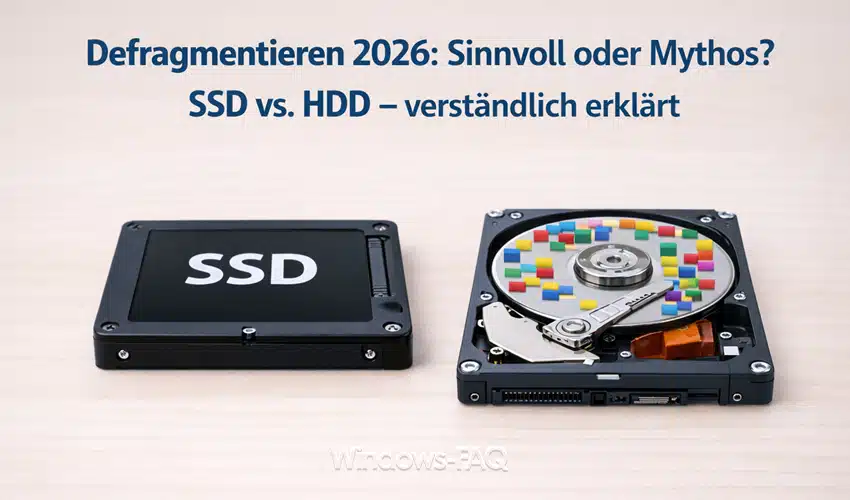
Früher gehörte das regelmäßige Ordnen der Datenpakete zum Pflichtprogramm jedes PC-Besitzers, um das System vor dem Ausbremsen zu bewahren. Doch heute, mit NVMe-Gen5-Speichern und intelligenten Dateisystemen, stellt sich die Frage neu: Ist Defragmentieren noch zeitgemäß oder schadet es moderner Hardware sogar? In diesem Ratgeber klären wir auf, warum der Unterschied zwischen HDD und SSD hierbei entscheidend ist und was Windows 11 (und neuere Versionen) im Hintergrund eigentlich tut.
Der Ursprung: Warum wurde überhaupt defragmentiert?
Um zu verstehen, ob Defragmentieren heute noch Sinn macht, musst Du die Technik der klassischen HDD (Hard Disk Drive) betrachten. Eine HDD arbeitet mechanisch: Ein Schreib-Lese-Kopf saust über rotierende Magnetscheiben.
Wenn Dateien gelöscht und neue geschrieben werden, entstehen Lücken. Große Dateien werden dann oft in Bruchstücken (Fragmenten) über die gesamte Scheibe verteilt gespeichert. Der Lesekopf muss physisch hin- und herfahren, um diese Teile zusammenzusuchen. Das kostet Zeit und macht das System langsam. Die Defragmentierung ordnet diese Teile wieder hintereinander an.
SSD im Jahr 2026: Ein völlig anderes Prinzip
Eine SSD (Solid State Drive) hat keine beweglichen Teile. Sie speichert Daten in Flash-Zellen. Der Controller der SSD weiß genau, wo welche Information liegt, und kann auf jede Zelle nahezu blitzschnell zugreifen. Dabei ist es egal, ob die Datenfragmente nebeneinanderliegen oder über den gesamten Speicher verteilt sind.
Warum klassisches Defragmentieren bei SSDs schädlich ist
Bei einer SSD ist eine klassische Defragmentierung nicht nur unnötig, sondern kontraproduktiv:

- Verschleiß: Flash-Zellen haben eine begrenzte Anzahl an Schreibzyklen (TBW – Total Bytes Written). Beim Defragmentieren werden Unmengen an Daten unnötig hin- und hergeschoben, was die Lebensdauer der SSD verkürzt.
- Kein Geschwindigkeitsvorteil: Da es keinen mechanischen Lesekopf gibt, ist die Zugriffszeit bei fragmentierten Daten identisch mit der bei zusammenhängenden Daten.
Lebensdauer einer SSD
Durch die Begrenzung der möglichen Schreibzyklen wird der Speicher irgendwann seine Kapazitätsgrenze erreichen. Mit einem Rechner kannst Du herausfinden, wann diese Grenze erreicht wird. Sie hängt von der Intensität der Nutzung und den Spezifikationen der jeweiligen SSD ab. Realistisch wird dieser Punkt bei einem alltäglichen Einsatz nie erreicht.
Wann und warum ist ein Upgrade auf eine neue SSD sinnvoll?
Obwohl das Defragmentieren bei SSDs entfällt, gibt es gute Gründe, über eine neue SSD für das eigene System nachzudenken. Die SSD-Festplatten gibt es in zahlreichen Konfigurationen. Sie unterscheiden sich unter anderem in ihren Kapazitätsgrößen, Lese- und Schreibraten sowie Abmessungen. Wichtig ist vor einem Kauf, die Kompatibilität mit Deinem Rechner sicherzustellen.
Eine Aufrüstung ist in folgenden Szenarien ratsam:
- Wechsel von HDD auf SSD: Falls Du noch eine alte Magnetfestplatte als Systemlaufwerk nutzt, ist der Umstieg auf eine SSD der größte Performance-Boost, den Du Deinem Rechner gönnen kannst. Windows startet in Sekunden statt Minuten.
- Technologie-Sprung (SATA zu NVMe): Ältere SSDs nutzen oft noch das SATA-Protokoll (begrenzt auf ca. 550 MB/s). Moderne NVMe-SSDs (Gen4 oder Gen5) erreichen Geschwindigkeiten von über 10.000 MB/s. Das beschleunigt besonders das Laden großer Spiele, Videoschnitt und KI-Anwendungen massiv.
- Platzmangel und Wear-Leveling: Wenn Deine aktuelle SSD fast voll ist, sinkt die Performance, da der Controller weniger Platz für die interne Verwaltung (Garbage Collection) hat. Zudem hält eine größere SSD meist länger, da sich die Schreiblast auf mehr Flash-Zellen verteilt.
- DirectStorage-Support: Moderne Spiele nutzen unter Windows immer häufiger DirectStorage. Damit werden Daten direkt von der SSD zur Grafikkarte geschickt. Um dieses Feature voll nutzen zu können, ist eine schnelle NVMe-SSD Grundvoraussetzung.
Auch beim Einrichten der neuen Festplatte ist einiges zu beachten. Denke hier vor allem daran, vorab ein Backup Deiner Daten zu erstellen. Alternativ kannst Du deine “alte” Festplatte klonen, was später weitere Schritte beim Einrichten spart.
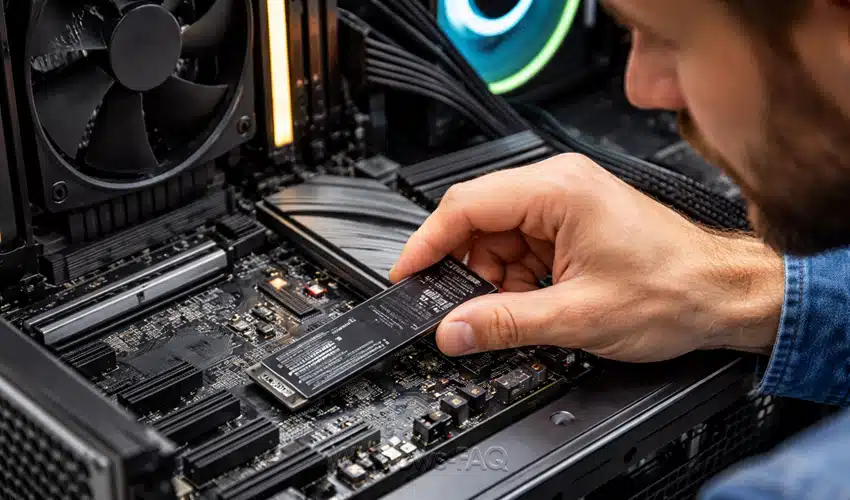
Optimieren statt Defragmentieren: Was Windows heute tut
Wenn Du in Windows 11 oder 12 das Tool „Laufwerke optimieren“ öffnest, wirst Du feststellen, dass Windows bei SSDs nicht von Defragmentieren spricht, sondern von Optimieren.
Der TRIM-Befehl
Anstatt Daten zu sortieren, sendet Windows den sogenannten TRIM-Befehl. Dieser teilt der SSD mit, welche Datenbereiche nicht mehr benötigt werden (z. B. nach dem Löschen von Dateien). Die SSD kann diese Bereiche dann im Hintergrund löschen und für neue Schreibvorgänge vorbereiten. Dies hält die SSD langfristig schnell.
Die Ausnahme: Wann Windows SSDs doch defragmentiert
Es gibt einen technischen Sonderfall: Wenn das Dateisystem (NTFS) an seine Grenzen stößt, weil eine Datei in zu viele kleine Fragmente zerstückelt ist, kann Windows gelegentlich eine Teil-Defragmentierung auch auf SSDs vornehmen. Dies geschieht jedoch vollautomatisch und in sehr großen Abständen (meist einmal im Monat, falls der Volumenschattenkopie-Dienst aktiv ist).
Sind manuelle Tools notwendig?
Falls Du noch eine klassische HDD nutzt, ist die Defragmentierung nach wie vor sinnvoll, allerdings erledigt Windows dies für Dich mittlerweile vollautomatisch im Hintergrund nach einem festen Zeitplan. Verwendest Du hingegen eine SSD, solltest Du die manuelle Defragmentierung als Mythos abhaken und sie unbedingt vermeiden, um Deine Hardware zu schonen.
Du kannst dich hier voll und ganz auf die integrierte Laufwerksoptimierung von Windows verlassen, die mittels TRIM-Befehl für Ordnung sorgt. Unser Tipp für dich lautet daher: Überlass die Wartung Deinem Betriebssystem. Die Standardeinstellungen sind perfekt darauf ausgelegt, Deine Hardware zu schützen und gleichzeitig die maximale Geschwindigkeit herauszuholen. Auf Drittanbieter-Tools solltest Du verzichten, da diese die Situation in den allermeisten Fällen eher verschlechtern.








Neueste Kommentare