Eigenes Symbol für einen Ordner in der Taskleiste anheften
Standardmäßig könnt Ihr ja einfach einen Ordner per Drag & Drop einfach in die Superbar bzw....
Weiterlesen
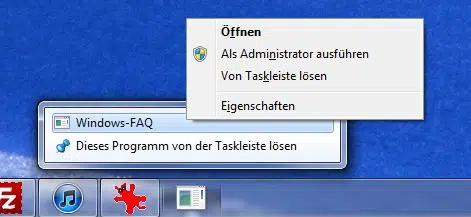
Standardmäßig könnt Ihr ja einfach einen Ordner per Drag & Drop einfach in die Superbar bzw....
WeiterlesenStandardmäßig startet der Windows Explorer von Windows 7 immer mit der Ansicht der „Bibliotheken“. Dies kann manchmal unsinnig oder umständlich sein. Ihr könnt dieses aber relativ einfach anpassen indem Ihr folgendes...
WeiterlesenPinning, eine neue Funktion im Internet Explorer 9 (IE9), die ich Euch heute kurz vorstellen möchte. Diese Funktion ist relativ einfach, bietet aber viele Möglichkeiten, sich das Leben etwas einfacher zu machen. Pinning bedeutet...
WeiterlesenEine der Neuerungen in Windows 7 ist, dass der Anwender die Darstellung der Symbole in der Superbar (Taskleiste) in der Größe verändern kann. Standardmäßig werden sie „Groß“ dargestellt, so wie in nachfolgendem...
WeiterlesenDie Vorschaufenster (Thumbnails), die bei Windows 7 angezeigt werden, sobald der Anwender den Mauszeiger über ein offenes Programm in der Superbar fährt, ist schon eine schöne Sache. Allerdings finde ich, dass diese...
WeiterlesenManche Anwender empfinden es als zu umständlich, den Taskmanager bei Windows Vista und Windows 7 über STRG + ALT + ENTF (Taskmanager) oder STRG + SHIFT + ESC zu starten. Es gibt selbstverständlich auf die Möglichkeit, den...
WeiterlesenWenn Ihr mit der Maus bei Windows 7 über die geöffneten Programme in der Superbar lauft, so werden kleine Vorschaubilder der aktiven Programme angezeigt. So wie hier nachfolgend zu sehen: Allerdings ist diese Anzeige der...
WeiterlesenDie klassische Taskleiste, wie wir es von Windows XP her kennen, ist für viele Anwender immer noch das Mass aller Dinge. Um diese klassische Taskleiste auch unter Windows 7 wieder zu aktivieren müßt Ihr folgendes durchführen:...
WeiterlesenDie „Jump Lists“ (Sprunglisten) in Windows 7 sind eine hervorragende Angelegenheit, um einen schnellen Zugriff auf zuletzt verwendete Dateien, URL´s, Ordner usw. zu erhalten. Durch den Rechtsklick auf ein...
WeiterlesenIn Windows 7 ersetzt die neue Windows 7 Superbar die bisher bekannte Taskleiste, die wir aus Windows Vista her bereits kennen. Nachfolgend haben wir Ihnen einige Neuerungen aufgeführt. Auf dem ersten Blick ist zu...
Weiterlesen





Wir informieren Dich über alle Neuigkeiten im Bereich der Windows Betriebssysteme.
Neueste Kommentare