
Viele Anwender klagen immer wieder über das Problem, dass bestimmte Dateien nicht geöffnet werden können bzw. das sich bestimmte Installationsprogramme nicht aufrufen lassen. Wie hier im nachfolgenden Beispiel, wo ein Windows Server die Zusammenarbeit mit der Datei „BESX417MR1.MSP“ verweigert.
Dieses Problem ist kein Problem einer bestimmten Windows Version, sondern kann auf allen verfügbaren Windows Versionen auftreten, auch unter Windows 10.
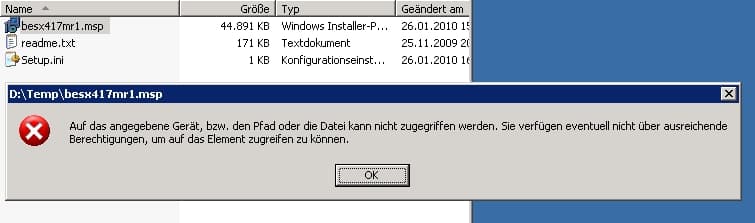
Es erscheint die Meldung:
„Auf das angegebene Gerät, bzw. den Pfad oder die Datei kann nicht zugegriffen werden. Sie verfügen eventuell nicht über ausreichende Berechtigungen, um auf das Element zugreifen zu können.“
Das Windows Betriebssystem blockt in diesem Fall die Ausführung des Programms. Ihr könnt dieses Problem aber ganz einfach beheben, indem Ihr an der „Sicherheit“ der Datei dreht. Dazu einfach mit der rechten Maustaste auf die Datei klicken und danach auf Eigenschaften. Danach erscheint folgendes Fenster:
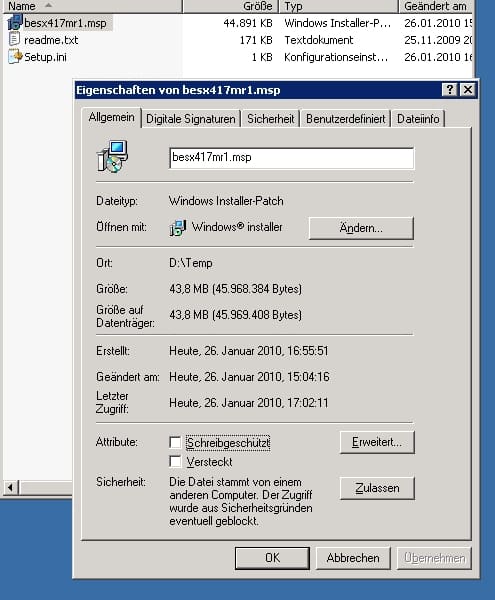
Unten in diesem Fenster steht der entscheidende Hinweis:
„Sicherheit: Die Datei stammt von einem anderen Computer. Der Zugriff wurde aus Sicherheitsgründen eventuell geblockt„.
Um nun doch Zugriff auf die Datei zu erhalten müsst Ihr lediglich hinter dem Text auf „Zulassen“ klicken. Danach gibt das Windows Betriebssystem die Datei zur Ausführung wieder frei und Ihr könnt das Programm wie gewohnt starten.
Wenn Ihr an weiteren, interessanten Beiträgen, Windows Tipps und Tricks zum Thema „Windows Dateien“ interessiert seit, so solltet Ihr Euch bitte folgende Beiträge hier auf Windows-FAQ anschauen.
– ISO-Dateien selber erstellen – Anleitung
– Hosts Datei bearbeiten unter Windows 10
– Temporäre Dateien automatisch löschen bei Windows 10
– Versteckte Dateien, Ordner und Laufwerke im Windows Explorer anzeigen
– Gelöschte Dateien unter Windows wiederherstellen
– Liste zuletzt verwendeter Dateien in Windows 10 Taskleiste löschen
Empfohlene Beiträge

-
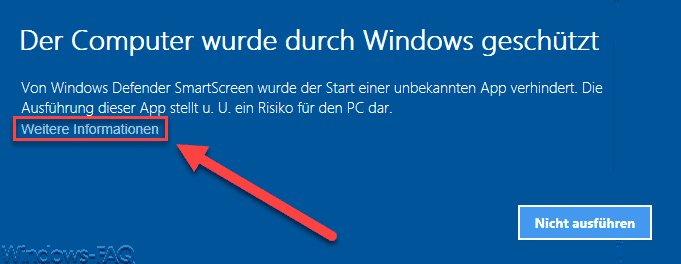
 Der Computer wurde durch Windows geschützt ….
 -
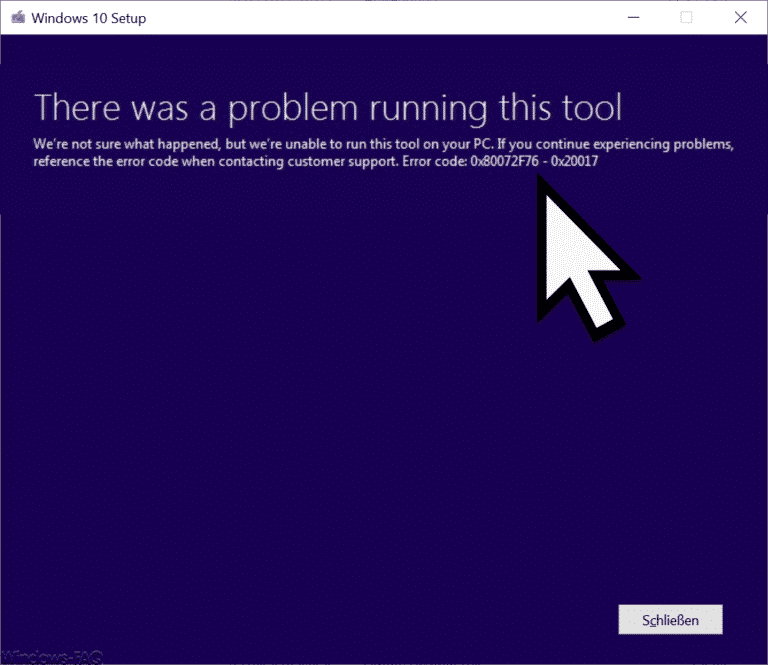
 Windows Update Fehlercode 0x80072F76 – 0x20017 beim Ausführen des Media Creation Tool
 -
 Fehler beim Kopieren 0x80070021

-
Jump Lists (Sprunglisten) in Windows 7
-
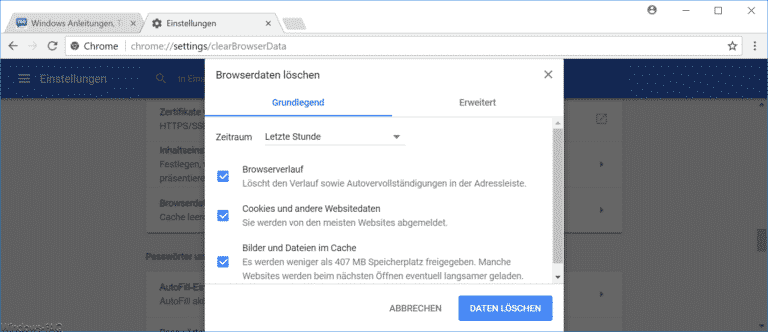
 Google Chrome Browserverlauf löschen
 -
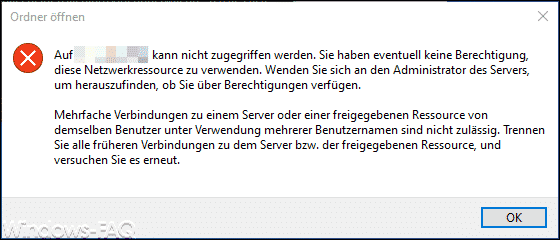
 Auf „????“ kann nicht zugegriffen werden. Sie haben eventuell keine Berechtigung diese Netzwerkressource zu verwenden.
 -
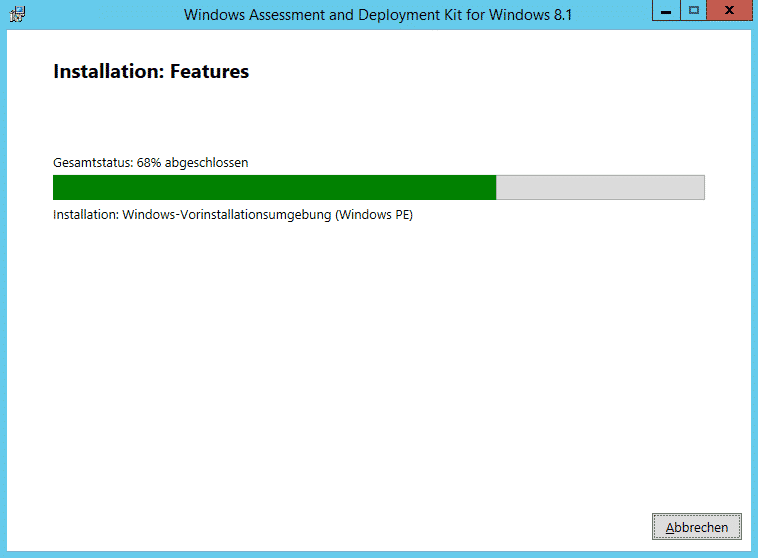
 Backup Exec Vorbereitungen für SDR Datenträger – Teil 2
-
Beim Öffnen der Microsoft Management Console (MMC) erscheint Fehlermeldung „compmgmt.msc“
-
 Verhindern, dass User bestimmte Anwendungen starten können

-
 Automatische Defragmentierung ausschalten bei Windows 10
 -
 Zugriff auf Systemsteuerung und PC-Einstellungen nicht zulassen
 -
 Hibernate Modus in Windows 7 ein-/ausschalten und konfigurieren
-
Takeown und Parameter – Besitzübernahme von Ordnern und Dateien
-
 Automatische Defragmentierung bei Vista und Windows 7 deaktivieren
-
Internet Explorer 8 (IE8) unter Windows 7 deinstallieren
-
Windows Server 2008 R2 oder 2012 R2 Domänencontroller um Windows 10 Gruppenrichtlinien erweitern
-
 TFTP Client bei Windows 10 aktivieren






und wie kann man das permanent zulassen??
diesen zusatz sah ich heute das erstemal bei einer heruntergeladenen jpg datei, aber zugreifen kann ich dennoch. Macht es nun einen unterschied wenn ich auf Zulassen klicken würde?
Nein, es macht keinen Unterschied. Wenn es auch so funktioniert dann musst Du nicht unbedingt auf Zulassen klicken!
kommt häufig bei beim Öffnen von Microsoft-Programmen wie Excel,Word,PPT (überall gleiche Lösung)vor:
Lösung für permanentes Zulassen durch bestimmten Ordner: Programm öffnen (Word) –> Datei –> Optionen –> Sicherheitscenter –> Einstellungen für das Sicherheitsscenter–> Vertrauenswürdige Speicherorte –> neuen Speicherort hinzufügen –> OK
ab sofort sind alle Dateien unter diesen Speicherorten (+ Unterordner (anklicken im sich öffnenden Fenster) immer zugelassen